يُعدّ إنشاء الشعارات وتعديلها في Figma طريقةً رائعةً للاستفادة من إمكانيات هذه الأداة السحابية للتصميم. سواءً كنت تصمم شعارًا من الصفر أو تُجري تعديلات على شعار موجود، فإن Figma توفر واجهةً سهلة الاستخدام وميزاتٍ قوية. إليك دليلٌ مُفصّل حول كيفية تصميم شعارك في Figma بكفاءة.
أهم النقاط
- ابدأ بمساحة عمل مرتبة في Figma عن طريق إنشاء إطار وتنظيم الطبقات من أجل عملية تصميم فعالة.
- يمكنك إضافة الشعارات عن طريق استيراد الملفات الموجودة، أو إنشائها من الصفر باستخدام أدوات الشكل وأداة القلم، أو استخدام شبكات المتجهات للتصميمات الأكثر تعقيدًا.
- قم بتخصيص شعارك من خلال تعديل الأشكال، وتطبيق متغيرات الألوان، وضبط الطباعة لتتناسب مع علامتك التجارية، واستخدم أدوات متقدمة مثل العمليات المنطقية والمحاذاة للحصول على لمسة نهائية مصقولة.
إعداد مساحة عمل Figma الخاصة بك
قبل البدء في العملية الإبداعية، يُعد تنظيم مساحة العمل في Figma أمرًا أساسيًا لتحقيق الكفاءة والوضوح. فمساحة العمل المرتبة تُسهّل عملية التصميم بشكل كبير.
- إنشاء مشروع جديد: افتح برنامج Figma وانقر على زر "ملف جديد" لبدء مشروع تصميم جديد. قم بتسمية ملفك بشكل مناسب، على سبيل المثال، "تصميم شعار".
- إعداد لوحات الرسم: انقر على أداة "الإطار" (F) لإنشاء لوحة رسم. من المفيد البدء بأبعاد شائعة للشعارات، مثل 500×500 بكسل، ولكن يمكنك تعديلها حسب احتياجاتك. أنشئ لوحات رسم متعددة إذا كنت ترغب في تجربة إصدارات أو تنويعات مختلفة للشعار.
- الطبقات والصفحات: بعد تجهيز إطار العمل، نظّم عناصر التصميم باستخدام الطبقات والصفحات. تساعد الطبقات في إدارة مكونات التصميم الفردية بكفاءة. أعد تسمية الطبقات، وأعد ترتيبها، وقم بتجميعها للحفاظ على مساحة عمل منظمة.
بالإضافة إلى ذلك، تتيح مساحة العمل القابلة للتخصيص في Figma ترتيب اللوحات والأدوات لتناسب تفضيلاتك، مما يضمن سهولة الوصول إلى جميع عناصر التصميم.
اقرأ: إعادة تصميم أو تحديث التصميم
إضافة شعار إلى تصميمك في فيجما
بعد إعداد مساحة العمل، يمكنك الآن إضافة الشعارات المصممة خصيصًا لملء المساحات باستخدام Figma. يوفر Figma عدة طرق، كل منها يلبي احتياجات وتفضيلات مختلفة. سواءً أكنت تستورد شعارًا موجودًا، أو تنشئ شعارًا جديدًا من الصفر، أو تستخدم شبكات المتجهات، فإن Figma يوفر خيارات قوية. استكشف هذه الطرق للعثور على الأنسب لمشروعك.
استيراد شعار موجود
استيراد شعار موجود إلى Figma أمر بسيط. انتقل إلى قائمة "ملف" واختر "إدراج صورة" لاستيراد تنسيقات ملفات متنوعة مثل SVG أو PNG.
- بعد استيراد شعارك، قم بتغيير حجمه باستخدام المقابض الموجودة في زوايا المربع المحيط.
- قم بتحديد موضعها بدقة باستخدام لوحة الخصائص لضبط إحداثيات X و Y.
تُعد هذه الطريقة مثالية لدمج الشعارات المصممة في أدوات أخرى مثل Illustrator في مشروع Figma الخاص بك.
تعديل شعار موجود
إذا كنت ترغب في تعديل شعار موجود في Figma، فاتبع الخطوات التالية:
- استيراد الشعار: ما عليك سوى سحب وإفلات ملف شعارك الحالي (SVG، PNG، إلخ) مباشرةً في Figma. بالنسبة للملفات المتجهة مثل SVG، يتيح لك Figma فك تجميع العناصر الفردية وتعديلها.
- قم بإجراء التعديلات اللازمة: استخدم أدوات تحرير الرسومات المتجهة لضبط المسارات والأشكال والألوان. عدّل عناصر النص عن طريق تحديدها واستخدام أداة "النص".
- المحاذاة والتنظيم: استخدم أدوات المحاذاة لضمان توزيع العناصر بالتساوي. استخدم الطبقات لتنظيم مكونات الشعار المختلفة، مما يسهل عزل الأجزاء الفردية وتعديلها.
- راجع وحسّن: قم بتكبير وتصغير شعارك لفحصه بأحجام مختلفة. تأكد من أنه يبدو جيدًا على الأحجام الصغيرة والكبيرة. اطلب آراء الآخرين وحسّن تصميمك لتحقيق أفضل نتيجة.
تعرّف على: دور التصميم الذري في مشاريع Figma و WordPress
إنشاء شعار جديد من الصفر
عند إنشاء شعار من الصفر في Figma، ضع في اعتبارك الخطوات التالية:
- البحث والتخطيط: قبل البدء باستخدام Figma، ابحث جيدًا عن هوية علامتك التجارية، ومنافسيك، واتجاهات السوق. ارسم أفكارك على الورق أو رقميًا لاستكشاف مفاهيم مختلفة. إذا كنت بحاجة إلى تحديث شعار موجود، يمكنك استبدال الطبقات أو العناصر داخل تصميمك مباشرةً.
- استخدام شبكة المتجهات: شبكات المتجهات في Figma ثورةً في إنشاء الأشكال والتصاميم المعقدة. على عكس مسارات المتجهات التقليدية، توفر هذه الشبكات وصلات نقاط معقدة ومرنة. يُحسّن هذا التحكم المُعزز الدقة ويضمن قابلية التوسع والتكيف لشعارك عبر مختلف الأحجام والتنسيقات.
- دمج الأشكال والنصوص: يمكنك دمج الأشكال الأساسية من شريط الأدوات، مثل المستطيلات والقطع الناقصة والمضلعات، لإنشاء عناصر شعار مميزة. بالنسبة للشعارات النصية، استخدم أداة "النص" (T) لتجربة خطوط وأنماط طباعة مختلفة. يدعم Figma خطوط Google، ويتيح لك استيراد خطوط مخصصة.
- استخدم المكونات: إذا كنت تخطط لاستخدام تصميم شعارك في مشاريع متعددة، فقم بتحويله إلى مكون. هذا يُسهّل التحديثات ويضمن التناسق. انقر بزر الماوس الأيمن على شعارك واختر "إنشاء مكون".
- أضف الألوان والتأثيرات: استخدم منتقي الألوان لتطبيق ألوان علامتك التجارية. يمكنك أيضًا إنشاء عينات لونية لضمان استخدام متناسق للألوان. أضف تأثيرات مثل الظلال والضبابية والتدرجات اللونية باستخدام لوحة "التأثيرات" لإضافة عمق وجاذبية.
اطلع على: تأثير نظرية الألوان في تحويلات Figma إلى WordPress
تصدير شعارك
بمجرد الانتهاء من تصميم شعارك أو إجراء التعديلات عليه، يصبح التصدير أمراً بسيطاً:
- حدد الشعار: انقر على الشعار أو استخدم أداة التحديد (V) لاختياره.
- إعدادات التصدير: انتقل إلى لوحة "تصدير" في الشريط الجانبي الأيمن. اختر تنسيق الملف الذي تحتاجه (PNG، SVG، PDF، إلخ). حدد الدقة المطلوبة أو صدّر الملف بأحجام متعددة لتناسب استخدامات مختلفة.
- تصدير: انقر فوق زر "تصدير" واحفظ شعارك على جهازك.
تعرف على: التصميم المتجاوب في فيجما
كيف تساعد براندي في الحفاظ على اتساق التصميم في تصميم الشعار؟
براندي أداة قوية مصممة لمساعدة الفرق على الحفاظ على اتساق التصميم. فهي توفر دليل أسلوب مركزي يتكامل بسلاسة مع أدوات مثل فيجما.
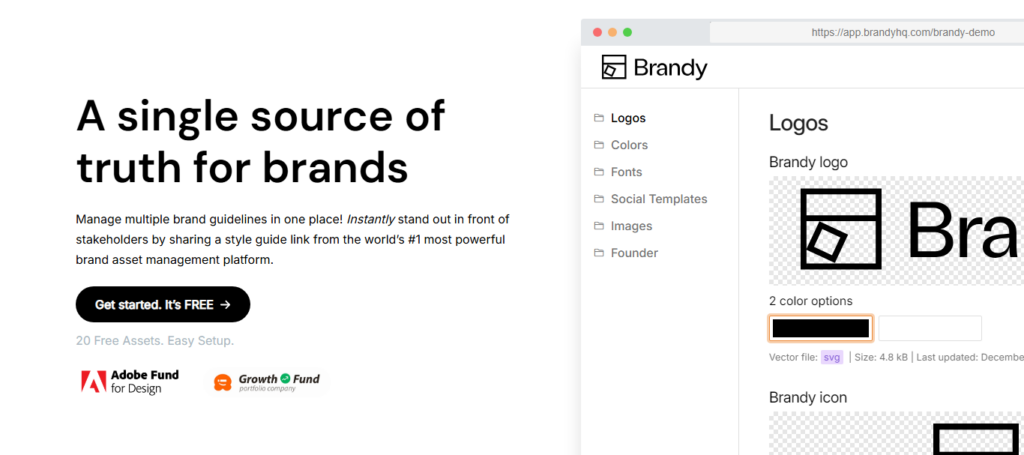
- مستودع مركزي: يعمل نظام براندي كمصدر موثوق واحد لجميع أصول العلامة التجارية وإرشاداتها. فهو يجمع لوحات الألوان والخطوط والرموز وغيرها من عناصر التصميم في مكان واحد يسهل الوصول إليه.
- تحديثات فورية: مع براندي، تنعكس أي تغييرات تُجرى على دليل الأنماط فورًا في جميع المشاريع المرتبطة به. وهذا يضمن استخدام جميع أعضاء فريقك لأحدث إصدار من عناصر التصميم.
- التكامل مع Figma: يتكامل Brandy بسلاسة مع Figma، مما يسمح لك باستيراد دليل الأنماط الخاص بك مباشرةً إلى ملفات التصميم. يُسهّل هذا التكامل تطبيق أنماط علامتك التجارية بسهولة ضمن مشاريع Figma، مما يضمن التناسق في جميع مخرجات التصميم.
- سهولة الوصول والتعاون: يمكن للفرق الوصول إلى براندي عبر رابط بسيط، مما يتيح للمصممين وأصحاب المصلحة استعراض معايير التصميم ومناقشتها بسرعة دون الحاجة إلى برامج معقدة أو تدريب. يُظهر العرض التوضيحي المتاح - Brandy Figma Demo - كيفية استخدام براندي لتبسيط عملية التصميم وإدارة اتساق العلامة التجارية بكفاءة.
- قابلية التوسع: مع تطور علامتك التجارية، تُسهّل براندي توسيع نطاق إرشادات التصميم من خلال إضافة عناصر جديدة أو تحديث العناصر الحالية. يُعدّ هذا مفيدًا بشكل خاص للفرق المتنامية أو العلامات التجارية التي تُوسّع لغة تصميمها.
باستخدام Brandy جنبًا إلى جنب مع Figma، يمكنك ضمان أن جميع مكونات التصميم متسقة مع هوية علامتك التجارية، مما يقلل من مخاطر التناقضات ويحسن الجودة الإجمالية لمشاريعك.
اكتشف: لماذا يُعدّ برنامج إدارة أصول العلامة التجارية ضروريًا لتحويل Figma إلى WordPress بكفاءة
تخصيص شعارك
بعد إضافة شعارك إلى Figma، تأتي مرحلة التخصيص. تضمن هذه المرحلة توافقه مع هوية علامتك التجارية وتميزه. يوفر Figma خيارات عديدة، بدءًا من تعديل الأشكال والمكونات وصولًا إلى تطبيق متغيرات الألوان وتعديل الخطوط. استكشف تقنيات التخصيص هذه لتجعل شعارك فريدًا حقًا.
- تحرير الأشكال والمكونات: يُعد تحرير الأشكال والمكونات في Figma أمرًا بسيطًا. انقر نقرًا مزدوجًا على أي شكل للوصول إلى خصائصه وتخصيص جوانب مثل الشفافية ونمط المزج مباشرةً من لوحة الخصائص. بالنسبة للشعارات المستوردة من ملفات خارجية، يمكنك تغيير حجمها وموضعها بسهولة باستخدام لوحة الخصائص. تضمن هذه المرونة محاذاة جميع العناصر وتناسبها بشكل مثالي، مما يُحسّن التصميم العام.
- تطبيق متغيرات الألوان: يُعدّ اللون عنصرًا أساسيًا في أي شعار. في Figma، أضف متغيرات ألوان تعبئة مخصصة عبر لوحة المتغيرات باستخدام ميزة "إنشاء متغير". تضمن هذه المتغيرات تناسقًا في ألوان التصميم عبر المشاريع، ويمكن تحديثها بسهولة عند الحاجة. اربط متغيرات الألوان بطبقات مختلفة للحفاظ على التناسق في جميع أنحاء التصميم.
- تعديلات الطباعة: تلعب الطباعة دورًا هامًا في تصميم الشعارات. تُعدّ إضافة Batch Styler من Figma مثالية لاختيار وتخصيص أنماط نصية متعددة. تتيح هذه الإضافة تطبيق وإدارة سريعة لمختلف الخطوط والأنماط عبر الطبقات، مما يُحسّن المظهر العام لشعارك ويزيد من مرونته.
اقرأ: تحويلات غير محدودة من Figma إلى WordPress للوكالات الرقمية المشغولة
تقنيات متقدمة لتصميم الشعارات باستخدام برنامج Figma
لتحسين تصميم شعارك، توفر لك Figma العديد من التقنيات المتقدمة. تعمل هذه الأدوات على تحسين تصميمك وإضفاء لمسة احترافية عليه. تضمن عمليات المنطق البولياني، وأدوات المحاذاة، والتصدير بأفضل الصيغ، أن يكون شعارك جذابًا بصريًا وعمليًا.

- العمليات المنطقية: العمليات المنطقية في Figma دمج الأشكال أو طرحها لإنشاء تصاميم معقدة. على سبيل المثال، تدمج عملية الدمج الأشكال في كيان واحد، بينما تزيل عملية الطرح المناطق المتداخلة. بعد العمليات المنطقية، يحافظ تسطيح الأشكال على مخرج متجه نظيف، مما يضمن بقاء شعارك قابلاً للتكبير والتصغير بوضوح مهما كان حجمه.
- محاذاة العناصر: تضمن أدوات المحاذاة في Figma تناغمًا بصريًا في تصميم شعارك. فهي تساعد على تحديد مواقع مكونات الشعار بدقة، والحفاظ على التناسق في جميع أنحاء التصميم. باستخدام لوحة المحاذاة، يمكنك توسيط العناصر أفقيًا وعموديًا. هذا يُحسّن المظهر البصري ويضمن التماسك الوظيفي.
- تصدير شعارك: يُعدّ تصدير شعارك بالصيغة الصحيحة أمرًا بالغ الأهمية للحفاظ على جودته. تُعتبر صيغة SVG هي الأمثل للشعارات في Figma، فهي تضمن قابلية التكبير والتصغير ودقة عالية. تأكد من أن شعارك بصيغة SVG للحصول على أفضل جودة، خاصةً إذا كنت تخطط لإجراء تعديلات إضافية عليه في Figma أو أدوات تصميم أخرى. تحافظ هذه الصيغة على وضوح شعارك ودقته مهما كان حجمه.
دليل الخبراء: كيفية دمج مكونات Figma التفاعلية في ووردبريس
نصائح عملية لتصميم شعار فعال باستخدام Figma
ختامًا، إليك بعض النصائح العملية لتحسين عملية تصميم شعارك في Figma. تشمل هذه النصائح استخدام الاختصارات، وتنظيم الطبقات، والتعاون الفعال مع العملاء. سيؤدي إتقان هذه التقنيات إلى تحسين المظهر البصري لشعارك وتبسيط سير عملك، مما يجعل عملية التصميم أكثر كفاءة ومتعة.

- استخدام الاختصارات: يمكن لاختصارات لوحة المفاتيح في Figma أن تقلل بشكل كبير من الوقت المستغرق في المهام المتكررة. على سبيل المثال، يؤدي الضغط على "Cmd/Ctrl + D" إلى تكرار الطبقات، بينما يؤدي الضغط على "Cmd/Ctrl + G" إلى تجميعها. تُحسّن الاختصارات سرعة التصميم من خلال توفير وصول سريع إلى الأدوات دون الحاجة إلى تصفح القوائم. هذا الأسلوب يجعل سير عملك أكثر كفاءة.
- تنظيم الطبقات: يُعدّ تنظيم الطبقات في Figma أمرًا أساسيًا لإدارة التصاميم المعقدة. قم بتجميع الطبقات معًا للحفاظ على مساحة عمل منظمة، مما يُسهّل تحرير المكونات وإدارتها. كما تُحسّن اصطلاحات التسمية المتسقة من تنظيم المشروع وتُسهّل التعاون بين أعضاء الفريق.
- التعاون مع العملاء: تُحدث ميزات التعاون الفوري في Figma نقلة نوعية في العمل مع العملاء. ادعُ المتعاونين لتقديم ملاحظاتهم أو إضافة محتوى مباشرةً ضمن التصميم. يمكن للعملاء ترك ملاحظاتهم مباشرةً على التصميم باستخدام ميزات التعليق، مما يُسهّل التواصل بشكل أوضح ويُحسّن عملية التغذية الراجعة.
اطلع على: كيفية تصميم صفحات الهبوط في Figma وإطلاقها على WordPress
ملخص
باختصار، يتطلب إتقان استخدام Figma لتصميم الشعارات إعداد مساحة العمل، وإضافة الشعارات وتخصيصها، واستخدام تقنيات متقدمة. تساهم كل خطوة في إنشاء شعار فريد واحترافي مميز. مع النصائح والتقنيات الواردة في هذا الدليل، ستكون مجهزًا تمامًا للتعامل مع أي مشروع تصميم شعار بثقة. تصميمًا موفقًا!
الأسئلة الشائعة حول تصميم شعار Figma
كيف يمكنني استيراد شعار موجود إلى Figma؟
ما عليك سوى الذهاب إلى قائمة "ملف" والنقر على "إدراج صورة" لاستيراد شعارك بصيغ مثل SVG أو PNG. الأمر في غاية السهولة!
هل يمكنني إنشاء شعار من الصفر في برنامج Figma؟
بالتأكيد، يمكنك تصميم شعار من الصفر في Figma باستخدام أدوات الأشكال وأداة القلم للتصاميم التفصيلية. إنها طريقة رائعة لإنشاء تصميم فريد وقابل للتطوير!
ما هي الشبكات المتجهة في برنامج Figma؟
تتيح لك الشبكات المتجهة في Figma إنشاء مسارات أكثر تعقيدًا ومرونة بين النقاط، مما يجعل تصميماتك فائقة الدقة وقابلة للتطوير. إنها نقلة نوعية في التعامل مع أعمال التصميم التفصيلية!
كيف يمكنني ضمان تناسق الألوان في تصميمات شعاري؟
للحفاظ على تناسق تصميمات شعارك، استخدم متغيرات ألوان مخصصة في Figma يمكنك ربطها بالطبقات لتسهيل التحديثات بين المشاريع. بهذه الطريقة، ستحافظ على مظهر متناسق في كل مرة!
ما هو التنسيق الذي يجب أن أستخدمه لتصدير شعاري من Figma؟
لتصدير شعارك من Figma، استخدم SVG؛ فهو يحافظ على تصميمك قابلاً للتوسيع وواضحًا بغض النظر عن الحجم.