Figma und Elementor sind wie das dynamische Duo des Webdesigns. Mit Figma lassen sich mühelos beeindruckende Designs erstellen, während Elementor diese Designs ohne Programmierkenntnisse auf WordPress zum Leben erweckt. Wäre es nicht fantastisch, wenn man ganz unkompliziert direkt von Figma zu Elementor wechseln könnte?
Stellen Sie sich vor, Sie hätten eine Vorlage, die Ihre Figma-Designs wie von Zauberhand in Elementor-Seiten verwandelt. Das könnte Folgendes bedeuten:
- Es unterstützt mehrere Teammitglieder, sodass jeder in Ihrem Team mit nur wenigen Klicks einsteigen und mit dem Bauen beginnen kann.
- Ihre Designs würden in Figma und im Web gleich aussehen
- Sie könnten ganze Webseiten schneller erstellen als je zuvor
- Die Skalierung Ihres Webdesign-Prozesses wäre ein Kinderspiel
Eine solche Vorlage, die in den Figma-zu-WordPress-Konvertierungsprozess integriert ist, könnte alles verändern. Sie würde die Lücke zwischen Design und Entwicklung schließen, Ihren Workflow optimieren und Ihre Ergebnisse konsistenter gestalten. Außerdem hätten Sie dadurch mehr Zeit, sich auf das Wesentliche zu konzentrieren – die Entwicklung herausragender Designs und Nutzererlebnisse.
Schritte zur Erstellung einer Figma-zu-Elementor-WordPress-Vorlage
Hier finden Sie alles, was Sie wissen müssen, um eine Elementor-WordPress-Vorlage für Ihre Figma-Designs zu erstellen:
Schritt 1: Bereiten Sie Ihre Figma-Designdateien für den Exportprozess vor
Bevor Sie mit der WordPress-Entwicklung beginnen, müssen Sie sicherstellen, dass Ihre Figma-Designs gut organisiert und für die Webentwicklung vorbereitet sind. In diesem Schritt geht es darum, Ihre Designdateien für einen reibungslosen Übergang zu Elementor vorzubereiten. Im Grunde bedeutet das, von Designdateien oder relativ einfachen statischen Websites zu einer dynamischen WordPress-Website zu wechseln.
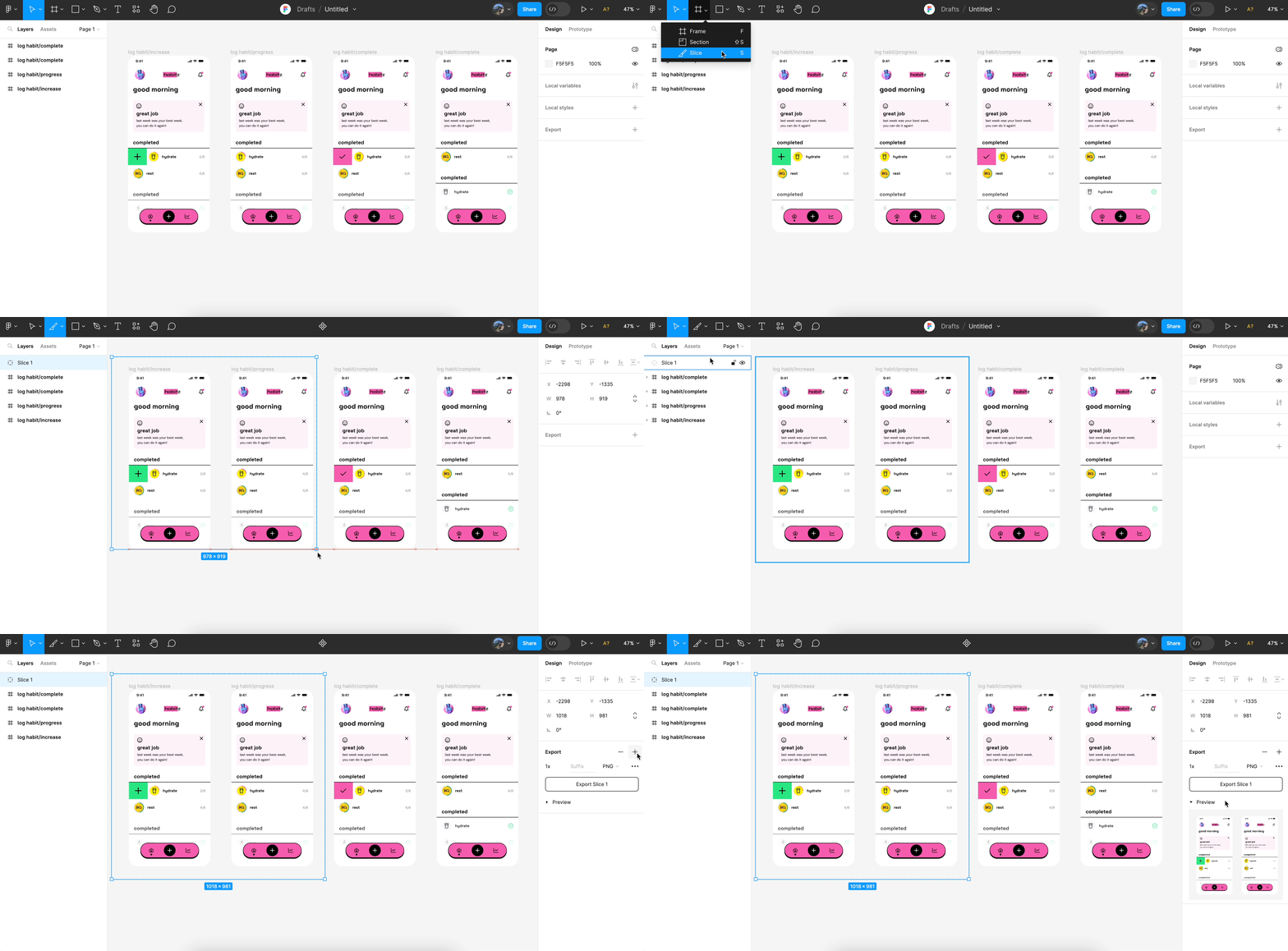
Eine gute Organisation spart Ihnen später viel Zeit und Ärger. Schauen wir uns an, was Sie tun müssen, um Ihre Figma-Dateien optimal vorzubereiten:
- Bereinigen Sie Ihre Figma-Ebenen und geben Sie ihnen klare, aussagekräftige Namen
- Gruppieren Sie zusammengehörige Elemente, um deren Struktur in Elementor widerzuspiegeln
- Erstellen Sie wiederverwendbare Komponenten für Elemente, die in Ihrem Design mehrfach vorkommen
- Erstelle eine einheitliche Farbpalette und speichere sie in deiner Figma-Datei
- Definieren und speichern Sie Ihre Typografiestile für einen einfachen Zugriff
- Bereiten Sie alle Ihre Bilder, Symbole und andere grafische Elemente für die Webnutzung vor
- Exportieren Sie Designelemente in den richtigen Formaten (z. B. PNG für Bilder, SVG für Symbole)
- Stellen Sie sicher, dass Ihre exportierten Dateien klare, webfreundliche Namen haben
Verwandeln Sie Ihr Figma-Design in eine pixelgenaue Website
Es ist Zeit, Profis an Bord zu holen! Erhalten Sie sauber programmierte, SEO-optimierte Designs, termingerecht geliefert, mit umfassendem Support nach der Konvertierung durch unser Team.
Schritt 2: WordPress-Umgebung einrichten und Elementor installieren
Nachdem Ihr Design fertig ist, richten Sie Ihre WordPress-Website ein und installieren Elementor. In diesem Schritt schaffen Sie die Grundlage für Ihre Website. Sie legen die Plattform fest, auf der Sie Ihre Figma-Designs zum Leben erwecken.
So bereiten Sie Ihre WordPress-Umgebung vor:
- Wählen Sie einen Hosting-Anbieter, falls Sie dies noch nicht getan haben
- Installieren Sie WordPress auf dem von Ihnen gewählten Server oder richten Sie es lokal für die Entwicklung ein
- Melden Sie sich bei Ihrer neuen WordPress-Website an
- Gehen Sie im WordPress-Dashboard zum Bereich „Plugins“
- Suchen Sie nach dem Elementor Page Builder und installieren Sie ihn. Dies ist die kostenlose Version des Elementor Theme Builders.
- Aktivieren Sie Elementor, sobald es installiert ist
- Prüfen Sie, ob Sie Elementor-Add-ons für bestimmte Funktionen in Ihrem Design benötigen
- Installieren und aktivieren Sie alle notwendigen Elementor-Add-ons
Mehr dazu: So gestalten Sie Ihre Figma-zu-WordPress-Website vollständig responsiv
Schritt 3: Wählen und installieren Sie ein leichtgewichtiges, Elementor-kompatibles Theme
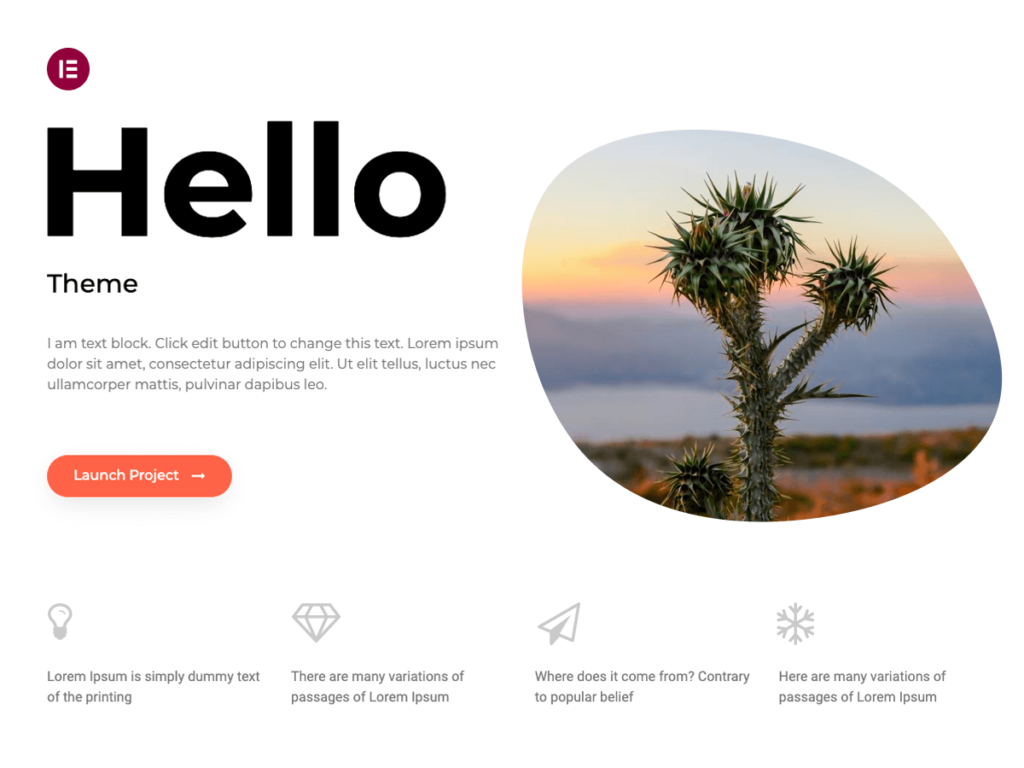
Die Wahl des richtigen Themes ist entscheidend für Ihre WordPress-Elementor-Website. Sie benötigen ein Theme, das optimal mit Elementor harmoniert und keine unnötigen Funktionen hinzufügt. Wie Webentwickler bestätigen würden: Ein schlankes Theme bietet Ihnen mehr Kontrolle über Ihr Design und trägt zu schnelleren Ladezeiten Ihrer Website bei.
So wählen und richten Sie Ihr Design ein:
- Suchen Sie nach Elementor-kompatiblen Themes (Hello Elementor ist eine beliebte Wahl).
- Achten Sie auf Designs, die als „leichtgewichtig“ oder „minimalistisch“ vermarktet werden
- Überprüfen Sie die Rezensionen und Bewertungen des Themes, um die Zuverlässigkeit sicherzustellen
- Laden Sie Ihr ausgewähltes Design herunter
- Gehen Sie in Ihrem WordPress-Dashboard zu Design ⟶ Themes
- Klicken Sie auf „Neu hinzufügen“ und laden Sie Ihre Designdatei hoch
- Aktivieren Sie das Theme, sobald es installiert ist
- Überprüfen Sie, ob Elementor mit Ihrem neuen Theme weiterhin korrekt funktioniert
Hinweis: Erstellen Sie ein Child-Theme, wenn Sie Änderungen am Theme vornehmen möchten.
Lesen Sie diesen Vergleichsleitfaden: Figma vs. Adobe XD
Schritt 4: Erstellen Sie eine neue WordPress-Seite und öffnen Sie sie mit Elementor
Nachdem Ihre WordPress-Website eingerichtet und Elementor installiert ist, können Sie mit der Gestaltung beginnen. In diesem Schritt erstellen Sie die leere Arbeitsfläche für Ihr Figma-Design. Sie werden Elementor nun zum ersten Mal in Aktion sehen!
Folgen Sie diesen Schritten, um Ihre neue Seite zu erstellen:
- Melden Sie sich in Ihrem WordPress-Dashboard an
- Zu den Seiten navigieren ⟶ Neu hinzufügen
- Gib deiner neuen Seite einen Titel, der zu deinem Figma-Design passt
- Suchen Sie nach dem Button „Mit Elementor bearbeiten“ und klicken Sie darauf
- Warten Sie, bis der Elementor-Editor geladen ist
- Machen Sie sich mit der Elementor-Benutzeroberfläche und den globalen Stilen vertraut
- Überprüfen Sie, ob alle Ihre Elementor-Widgets verfügbar sind
Schritt 5: Richten Sie die Seitenstruktur gemäß Ihrem Figma-Design ein
Hier geschieht die Magie. Sie beginnen nun, Ihr Figma-Design in eine echte, funktionierende Webseite zu verwandeln. Elementor verwendet ein System aus Abschnitten, Spalten und Widgets, um automatische Layouts zu erstellen. Ihre Aufgabe ist es, Ihr Figma-Design mithilfe dieser Elementor-Bausteine nachzubilden.
Schauen wir uns an, wie Sie mit dem Aufbau Ihrer Seitenstruktur beginnen können:
- Betrachten Sie Ihr Figma-Design und identifizieren Sie die Hauptabschnitte
- Fügen Sie im Elementor Flexbox-Container für jeden Hauptteil Ihres Designs einen neuen Abschnitt hinzu
- Richten Sie innerhalb jedes Abschnitts Spalten ein, die Ihrem Figma-Layout entsprechen
- Passen Sie die Abschnitts- und Spaltenbreiten an Ihr Design an
- Fügen Sie Abschnitten Hintergrundfarben oder Bilder hinzu, falls Ihr Design dies erfordert
- Beginnen Sie damit, Widgets zu Ihren Spalten hinzuzufügen (z. B. Überschriften, Text, Bilder)
- Ordnen Sie Ihre Widgets so an, dass sie dem Layout in Ihrem Figma-Design entsprechen
- Speichern Sie Ihren Fortschritt regelmäßig während des Bauens
Expertenleitfaden: So integrieren Sie interaktive Figma-Komponenten in WordPress
Schritt 6: Bilder aus Figma in Ihre WordPress-Mediathek importieren und einfügen
Deine Figma-Designs sind fertig, jetzt geht es darum, sie auf deiner WordPress-Seite zum Leben zu erwecken. In diesem Schritt geht es darum, deine Bilder aus Figma in WordPress zu importieren und sie in Elementor optimal zu platzieren.
- Sammle alle Bilder, die du aus Figma exportiert hast
- Gehen Sie zu Ihrem WordPress-Dashboard und suchen Sie die Medienbibliothek
- Laden Sie Ihre Figma-Bilder in die Medienbibliothek hoch
- Wechseln Sie zurück in Ihren Elementor-Editor
- Ziehen Sie das Bild-Widget per Drag & Drop an die gewünschte Stelle, um Bilder anzuzeigen
- Wählen Sie Ihre hochgeladenen Figma-Bilder aus der Medienbibliothek aus
- Passe Bildgrößen und -ausrichtung an dein Figma-Design an
- Vergessen Sie nicht, Alternativtext für eine bessere Barrierefreiheit hinzuzufügen
Schritt 7: Fügen Sie Typografie und Stile hinzu, die zu Ihrem Figma-Design passen
Worte sind wichtig, und ihr Aussehen auch. In diesem Schritt sorgst du dafür, dass dein Text auf WordPress genauso gut aussieht wie in deinem Figma-Design. Lass uns Schriftarten und Stile perfekt anpassen!
- Suchen Sie in Elementor nach dem Texteditor und den Überschriften-Widgets
- Fügen Sie sie in Ihr Layout ein, wo Ihr Text stehen soll
- Kopieren Sie Ihren Text aus Figma und fügen Sie ihn in diese Widgets ein
- Öffnen Sie die Widget-Einstellungen, um mit dem Styling zu experimentieren
- Passen Sie Schriftart, -größe und -stärke an Ihr Figma-Design an
- Achten Sie auf die richtigen Farben – verwenden Sie die Farbauswahl, um sie exakt an Figma anzupassen
- Passen Sie Zeilenhöhe und Buchstabenabstand für den perfekten Look an
- Überprüfen Sie die Textausrichtung und stellen Sie sicher, dass sie mit Figma übereinstimmt
Lesen Sie dies: So konvertieren Sie Figma in WebFlow
Schritt 8: Implementieren Sie Interaktionen und Animationen gemäß Ihrem Figma-Design
Jetzt wird es Zeit, deinem Design mit etwas Bewegung Leben einzuhauchen! In diesem Schritt geht es darum, die coolen Interaktionen und Animationen hinzuzufügen, die du in Figma geplant hast. Elementor bietet dafür großartige Tools – also legen wir los und machen deine Website dynamisch.
- Identifizieren Sie alle interaktiven Elemente: Gehen Sie Ihr Figma-Design durch und listen Sie alle Schaltflächen, Bilder oder Abschnitte auf, die einen Hover-Effekt, eine Klickanimation oder eine Eingangsanimation haben.
- Hover-Effekte einrichten: Für Elemente wie Schaltflächen oder Karten, die sich beim Überfahren mit der Maus verändern, verwenden Sie die Hover-Steuerelemente von Elementor, um sie an Ihr Figma-Design anzupassen. Passen Sie Farben, Skalierung oder Deckkraft an, um den gewünschten Look zu erzielen.
- Erstellen Sie Eingangsanimationen: Wenn Sie Elemente haben, die beim Laden der Seite animiert erscheinen sollen, verwenden Sie die Eingangsanimationen von Elementor. Wählen Sie den passenden Animationstyp und passen Sie die Dauer Ihren Vorstellungen an.
- Scroll-Animationen hinzufügen: Für Elemente, die sich beim Scrollen animieren sollen, richten Sie die Scroll-Effekte von Elementor ein. Dies kann beispielsweise das Einblenden von Text oder das Einblenden von Bildern umfassen.
- Implementieren Sie Klickanimationen: Wenn Sie Elemente haben, die beim Anklicken animiert werden, wie z. B. sich erweiternde Abschnitte oder Popup-Modale, verwenden Sie die Toggle- oder Popup-Widgets von Elementor, um diese Interaktionen nachzubilden.
- Feinabstimmung der Timings: Passen Sie Dauer und Verzögerung jeder Animation an. Kurze Animationen (0,2–0,5 Sekunden) wirken oft flüssiger und reaktionsschneller.
- Leistungsprüfung: Zu viele Animationen können Ihre Website verlangsamen. Testen Sie die Ladezeit Ihrer Seite und entfernen oder vereinfachen Sie Animationen, falls die Seite langsam lädt.
- Gewährleisten Sie Barrierefreiheit: Achten Sie darauf, dass Ihre Animationen weder Bildschirmleseprogramme beeinträchtigen noch Probleme für Nutzer mit Bewegungsempfindlichkeit verursachen. Vermeiden Sie auffällige oder übermäßig komplexe Animationen.
Siehe auch: Wie man Figma in den Bricks Page Builder konvertiert
Schritt 9: Anpassung der Reaktionsfähigkeit an verschiedene Bildschirmgrößen
Nutzen Sie den Responsive-Manager, um sicherzustellen, dass Ihre Website auf allen Geräten optimal aussieht. In diesem Schritt geht es darum, dass sich Ihr Design nahtlos an große Desktop-Bildschirme und kleine Mobiltelefone anpasst. Elementor erleichtert dies, aber Sie müssen auf die Details achten. Bei Problemen können Sie sich an den Support wenden.
- Klicken Sie in Elementor auf das Symbol für den responsiven Modus (es sieht aus wie ein Computer und ein Telefon)
- Wechseln Sie zwischen Desktop-, Tablet- und Mobilansicht
- Überprüfen Sie für jede Ansicht, wie Ihr Layout aussieht
- Passen Sie die Spaltenbreiten an, falls die Inhalte auf kleineren Bildschirmen gequetscht werden
- Ändern Sie die Schriftgrößen, damit der Text auf allen Geräten lesbar bleibt
- Elemente je nach Bildschirmgröße bei Bedarf ein- oder ausblenden
- Verwenden Sie die Elementor-Steuerelemente „Padding“ und „Margin“, um den Abstand feinabzustimmen
- Überprüfen Sie Ihre Website auf echten Geräten, um sicherzustellen, dass alles in Ordnung ist
Schritt 10: Veröffentlichen Sie Ihre Figma-Seite auf Elementor
Du hast es fast geschafft! Im letzten Schritt geht es darum, deine Arbeit zu verfeinern und sie zu veröffentlichen. Nimm dir hierfür Zeit, denn eine gründliche Überprüfung kann den entscheidenden Unterschied für das Endergebnis ausmachen – eine voll funktionsfähige Elementor-Website.
- Vergleich mit Figma: Öffnen Sie Ihr ursprüngliches Figma-Design neben Ihrer Elementor-Seite. Überprüfen Sie beide auf etwaige Unterschiede in Layout, Farben oder Abständen.
- Überprüfen Sie die Responsivität: Betrachten Sie Ihre Seite auf verschiedenen Geräten oder nutzen Sie den responsiven Modus von Elementor. Stellen Sie sicher, dass alles auf Mobilgeräten, Tablets und Desktop-Computern gut aussieht und einwandfrei funktioniert.
- Testen Sie alle Interaktionen: Klicken Sie auf jeden Button, testen Sie jeden Hover-Effekt und lösen Sie jede Animation aus. Stellen Sie sicher, dass alles wie vorgesehen funktioniert und sich flüssig anfühlt.
- Inhalt Korrektur lesen: Lesen Sie Ihren gesamten Text sorgfältig durch. Achten Sie auf Tippfehler, Formatierungsprobleme oder eventuell übersehene Platzhaltertexte.
- Optimieren Sie Ihre Bilder: Achten Sie darauf, dass alle Bilder die richtige Größe und das richtige Format haben. Große Bilder können Ihre Website verlangsamen; komprimieren Sie sie daher gegebenenfalls.
- Überprüfen Sie die Ladezeit: Nutzen Sie die integrierten Tools von Elementor oder externe Geschwindigkeitstest-Websites, um die Ladezeit Ihrer Seite zu überprüfen. Optimieren Sie alle Elemente, die die Ladezeit verlangsamen.
- Testen Sie Formulare und Links: Falls Sie Kontaktformulare oder wichtige Links haben, testen Sie diese, um sicherzustellen, dass sie ordnungsgemäß funktionieren.
- SEO-Check: Überprüfen Sie Ihren Seitentitel, Ihre Meta-Beschreibung und Ihre Überschriftenstruktur. Stellen Sie sicher, dass diese für Suchmaschinen optimiert sind.
- Vorschau und letzte Anpassungen: Nutzen Sie den Vorschaumodus von Elementor, um Ihre Seite so zu sehen, wie Besucher sie sehen werden. Nehmen Sie letzte kleine Anpassungen vor, um das Layout zu perfektionieren.
- Veröffentlichen und feiern: Wenn du mit allem zufrieden bist, klicke auf „Veröffentlichen“! Dein Figma-Design ist jetzt eine interaktive Webseite. Super gemacht!
Mehr erfahren: So migrieren Sie eine Website von Figma zu WordPress
Abschluss
Großartige Leistung, dein Figma-Design mit Elementor zum Leben zu erwecken! Du verfügst nun über einen leistungsstarken Workflow, der Design und Entwicklung optimal verbindet. Für die Zukunft empfiehlt es sich, wiederverwendbare Elementor-Vorlagen für gängige Designmuster zu erstellen. Das beschleunigt zukünftige Projekte und sorgt für ein einheitliches Erscheinungsbild deiner Websites.
Erkunden Sie weiterhin die Funktionen von Elementor und bleiben Sie über neue Figma-Plugins und zukünftige Updates auf dem Laufenden, die den Figma-Konvertierungsprozess möglicherweise noch weiter optimieren.
Denken Sie daran: Übung macht den Meister. Je öfter Sie diesen Workflow für mehrere Seiten anwenden, desto schneller und effizienter werden Sie bei der Umsetzung von Designs.
Scheuen Sie sich nicht, mit den erweiterten Funktionen von Elementor zu experimentieren und Wege zu finden, diesen Prozess an Ihre Bedürfnisse anzupassen, um einen reibungsloseren Arbeitsablauf zu erzielen und Zeit zu sparen.
Figma in Elementor konvertieren – Häufig gestellte Fragen
Kann ich mein Figma-Design in eine WordPress-Website umwandeln?
Ja, Sie können Ihr Figma-Design in eine WordPress-Website umwandeln, dies erfordert jedoch Webentwicklungsarbeiten. Sie müssten entweder eigenen Code (HTML, CSS, PHP) basierend auf dem Design erstellen oder Tools und Plugins verwenden, die die Umwandlung vereinfachen.
Ist Figma mit dem Elementor-Plugin kompatibel?
Figma und Elementor sind nicht direkt integriert, aber Sie können Figma zum Entwerfen verwenden und diese Entwürfe anschließend manuell in Elementor replizieren. Sie können außerdem Elemente aus Figma exportieren (wie Bilder, Icons usw.) und in Ihren Elementor-Layouts verwenden, um das Erscheinungsbild und die Gesamtleistung deutlich zu verbessern.
Wie importiere ich eine Vorlage in WordPress Elementor?
Um eine Vorlage in Elementor zu importieren, gehen Sie zum Elementor-Editor, klicken Sie auf das Ordnersymbol und anschließend auf „Meine Vorlagen“. Dort können Sie die Vorlagendatei (normalerweise im .json-Dateiformat) hochladen und in Ihre Seite einfügen.
Welches KI-Tool konvertiert Figma in WordPress?
Es gibt kein spezielles KI-Tool, das Figma-Designs direkt in WordPress umwandelt. Allerdings können Tools wie das Uichemy Figma-Plugin, Figma to HTML oder Anima dabei helfen, Figma-Designs in Code (HTML/CSS) zu konvertieren, der dann für WordPress angepasst werden kann.