Figma zählt zu den leistungsstärksten Wireframing-Tools auf dem Markt. Dank seiner kollaborativen Benutzeroberfläche, der intuitiven Designwerkzeuge und der responsiven Funktionen ist es weltweit die bevorzugte Plattform für UI/UX-Designer . Von einfachen Skizzen bis hin zu interaktiven Prototypen – mit Figma erstellen Sie Wireframes mühelos.
In dieser Anleitung führen wir Sie durch den gesamten Prozess der Wireframe-Erstellung in Figma. Schritt für Schritt zeigen wir Ihnen, wie Sie Ihre Designdatei einrichten, die richtigen Vorlagen auswählen und Ihren Wireframe in einen hochauflösenden Prototyp umwandeln.
Was sind Wireframes?
Wireframes sind die Grundlage jedes gelungenen digitalen Designs. Ob Sie eine neue Website erstellen, eine App überarbeiten oder eine Nutzerreise planen – Wireframes bieten die notwendige Struktur, die jede Entscheidung im Webdesign leitet.

Man kann sie sich wie architektonische Baupläne vorstellen. Sie helfen, Layout, Ablauf und Interaktionen zu visualisieren, bevor man sich mit detaillierten Grafiken oder Code beschäftigt. Für Webdesigner, Entwickler und Stakeholder dienen Wireframes als gemeinsame Sprache. Sie blenden Ablenkungen aus und konzentrieren sich ausschließlich auf Benutzerfreundlichkeit und Struktur.
Mehr erfahren: Die besten Prototyping-Tools für UI/UX-Designer
Ein Überblick über den Website-Designprozess
Der Designprozess beginnt oft mit Wireframing. Es ist eine kostengünstige Methode, um Ideen zu skizzieren und Designprobleme frühzeitig zu lösen.
Wireframes sind visuelle Darstellungen des Seitenlayouts. Sie konzentrieren sich auf die Funktionalität, nicht auf endgültige Designelemente wie Farben oder Bilder. Diese Layouts enthalten typischerweise Platzhalter für UI-Elemente wie Überschriften, Schaltflächen, Menüs und Formulare.
Durch die Verwendung einfacher Formen und Texte können Designer Ideen schnell ordnen und testen. Dies hilft auch dabei, Ideen gegenüber Stakeholdern und Entwicklern klar zu kommunizieren, bevor man mit der detaillierten Gestaltung oder Programmierung beginnt.
Die Verwendung eines komponentenbasierten Wireframe-Kits in Figma kann den Prozess optimieren. Diese vorgefertigten Elemente reduzieren wiederkehrende Arbeiten und gewährleisten Konsistenz. Zudem verbessern sie die Zusammenarbeit, indem sie Designkomponenten teamübergreifend standardisieren.
Mit Figma findet alles an einem Ort statt – von ersten Ideenskizzen bis hin zum Erstellen interaktiver Prototypen. Dank der Echtzeit-Kollaborationsfunktionen ist es besonders nützlich für Teams, die remote oder in verschiedenen Zeitzonen zusammenarbeiten.
Verwandeln Sie Ihr Wireframe in eine atemberaubende WordPress-Website
Verwandeln Sie Ihre Figma-Wireframes mit unserer Expertenhilfe in eine voll funktionsfähige WordPress-Website. Von der Konzeption bis zur Veröffentlichung – wir kümmern uns um alles.
Schritte zum Erstellen von Wireframes in Figma
Das Erstellen von Wireframes in Figma ist ein effizienter und kollaborativer Prozess, der Designideen zum Leben erweckt. Im Folgenden finden Sie die wichtigsten Schritte, die Sie durch das Wireframing in Figma führen.
Schritt 1: Einrichten einer neuen Designdatei
Öffnen Sie zunächst Figma und erstellen Sie eine neue Designdatei. Diese dient als Arbeitsbereich für das Wireframe und die späteren Phasen Ihres Projekts.

Sie können mit einer leeren Arbeitsfläche oder aus den verfügbaren Vorlagen wählen. Wenn Sie an einer Website oder mobilen App arbeiten, ist die Verwendung von Auto Layout in Figma dringend zu empfehlen. Es trägt zu einem einheitlichen Layout und responsivem Design bei, insbesondere bei verschachtelten Elementen wie Karten oder Navigationsmenüs.
Figma unterstützt die Zusammenarbeit in Echtzeit, sodass Teammitglieder innerhalb derselben Datei kommentieren, bearbeiten oder Feedback hinterlassen können. Dies reduziert den E-Mail-Verkehr und beschleunigt die Entscheidungsfindung.
Wie bereits erwähnt, können Sie Wireframe-Vorlagen oder -Kits . Diese Vorlagen enthalten oft vorgefertigte Komponenten wie Header, Formulare, Bildplatzhalter und vieles mehr. Sie bieten Ihnen eine solide Ausgangsbasis und ermöglichen es Ihnen, sich auf Layout und Benutzerführung zu konzentrieren, anstatt jedes Element von Grund auf neu zu zeichnen.
Lesen Sie auch: Wie man Figma-Prototypen in ansprechende 3D-Modellbetrachter auf WordPress umwandelt
Schritt 2: Erstellen eines Website-Wireframes in Figma
Nachdem Ihre Datei nun eingerichtet ist, ist es an der Zeit, die Struktur Ihres Website-Wireframes zu entwerfen.
- Beginnen Sie mit der Festlegung des Layouts. Verwenden Sie Rechtecke, Linien und Textfelder, um Bereiche für Inhalte, Bilder, Navigation und andere wichtige Elemente zu kennzeichnen. Halten Sie es einfach; es geht hier um Layout und Struktur, nicht um Farben oder das endgültige Erscheinungsbild.
- Nutzen Sie die Werkzeuge von Figma, um Wireframe-Elemente an Ihre Designvorstellungen anzupassen. Beispielsweise können Sie ähnliche Komponenten gruppieren oder Einschränkungen anwenden, um sicherzustellen, dass Ihr Design auf verschiedenen Bildschirmgrößen gut skaliert.
- Das Erstellen eines eigenen Wireframe-Kits kann ebenfalls sinnvoll sein. Speichern Sie häufig verwendete Elemente wie Schaltflächen oder Navigationsleisten als Komponenten. Dies spart nicht nur Zeit, sondern gewährleistet auch ein einheitliches Design.
Schließlich sollte die Benutzerfreundlichkeit im Vordergrund stehen. Überlegen Sie, wie Nutzer mit Ihrer Website interagieren werden. Nutzen Sie Feedback aus frühen Tests oder von Stakeholdern, um Ihr Wireframe zu verfeinern und den Ablauf zu verbessern.
Lernen Sie: Die besten UI/UX-Designtrends
Schritt 3: Verwendung von Wireframe-Vorlagen
Wireframe-Vorlagen sind eine enorme Zeitersparnis. Sie bieten eine vorgefertigte Struktur, die sich leicht an Ihre Projektanforderungen anpassen lässt.
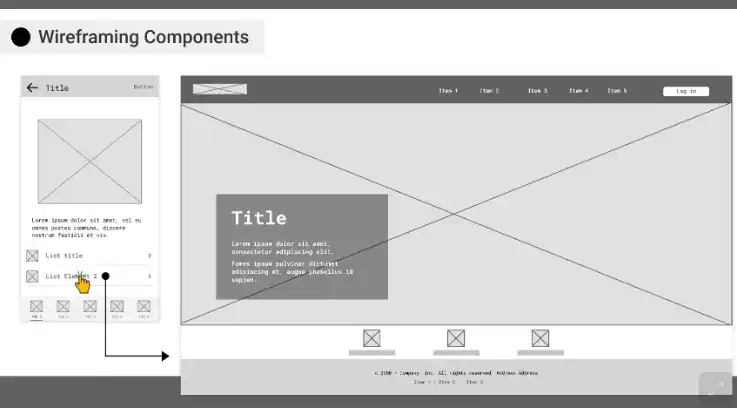
Die Figma-Community bietet eine große Auswahl an kostenlosen und Premium- Wireframe-Vorlagen. Sie können die Vorlagenbibliothek direkt in Figma durchsuchen oder Kits von externen Quellen herunterladen. Diese Vorlagen sind sowohl in Low-Fidelity- als auch in High-Fidelity-Versionen verfügbar.
- Low-Fidelity -Vorlagen sind in den frühen Phasen des Designprozesses nützlich.
- Hochwertige Versionen sind hilfreich, wenn man sich dem Endprodukt nähert.
Sobald Sie eine passende Vorlage gefunden haben, kopieren Sie diese einfach in Ihre Designdatei und beginnen Sie mit der Bearbeitung. Fügen Sie Ihre eigenen Inhalte hinzu, passen Sie Abstände an und optimieren Sie Layouts, um sie an Ihre Marke und die Ziele Ihrer Nutzer anzupassen.
Sie können auch Ihre eigene, individuelle Vorlage zur wiederholten Verwendung erstellen. Wenn Sie häufig Websites oder Apps für eine ähnliche Nische entwerfen, kann Ihnen ein wiederverwendbares Wireframe-Kit unzählige Stunden sparen.
Finden Sie es heraus: Ist Figma für Ihre Designanforderungen kostenlos?
Schritt 4: Erstellen einer Designdatei
Ihre Designdatei in Figma ist mehr als nur ein Ort zum Zeichnen; sie ist Ihre zentrale Anlaufstelle für alles, was mit Ihrem Projekt zusammenhängt.
- Organisieren Sie Ihre Datei mithilfe von Seiten und Frames. Sie könnten beispielsweise eine Seite für Low-Fidelity-Wireframes, eine weitere für High-Fidelity-Mockups und eine dritte für Prototypen anlegen.
- Nutzen Sie die Ebenen und Namenskonventionen von Figma, um alles übersichtlich zu halten. Gruppieren Sie zusammengehörige Elemente und beschriften Sie diese eindeutig. So lassen sich Änderungen leichter verwalten und Teammitglieder finden schnell, was sie suchen.
- Nutzen Sie die Designbibliotheken von Figma voll aus . Fügen Sie gemeinsame Stile, Komponenten und Schriftarten hinzu, um ein einheitliches Erscheinungsbild über alle Seiten hinweg zu gewährleisten.
Durch die Echtzeit-Zusammenarbeit Designer, Webentwicklerund Stakeholder gemeinsam an derselben Datei arbeiten, Kommentare hinterlassen und Änderungen nachverfolgen.
Schritt 5: Entwurf von Wireframes mit niedriger und hoher Detailgenauigkeit
Es gibt sowohl für einfache als auch für detaillierte Wireframes den passenden Zeitpunkt und Ort.
Einfache Wireframes sind grundlegend. Sie konzentrieren sich auf Struktur, Layout und Hierarchie. Sie eignen sich hervorragend für frühes Feedback und die Ideenfindung, da sie die Diskussionen auf die Funktion und nicht auf den Stil fokussieren.
Hochdetaillierte Wireframes hingegen enthalten detailliertere Designelemente. Sie zeigen oft Typografie, Abstände, Bilder und manchmal sogar Interaktionen.
Mit Figma können Sie mit einfachen Wireframes beginnen und diese dann schrittweise zu detaillierten Modellen ausarbeiten. Kopieren Sie Ihre Wireframes und verfeinern Sie sie. Anschließend passen Sie die Farben an, fügen Icons hinzu und optimieren das Layout.
Dieser progressive Ansatz trägt dazu bei, Nacharbeiten zu reduzieren und sicherzustellen, dass das endgültige Design dem ursprünglichen Konzept treu bleibt.
Schritt 6: Ein mobilfreundliches Design erstellen
Mobile-First-Design ist heutzutage unerlässlich. Ein Großteil der Nutzer greift über Smartphones auf Websites zu, daher müssen Ihre Wireframes diese Realität widerspiegeln. In Figma können Sie ganz einfach Wireframes für verschiedene Bildschirmgrößen erstellen.

- Verwenden Sie voreingestellte Rahmengrößen für gängige Geräte wie iPhones oder Android-Modelle.
- Beginnen Sie mit der separaten Gestaltung des mobilen Layouts.
- Fokus auf vertikales Stapeln, berührungsfreundliche Tasten und vereinfachte Navigation.
Testen Sie die Benutzerfreundlichkeit kontinuierlich, während Sie Wireframes für mobile Endgeräte erstellen . Achten Sie darauf, dass der Benutzerfluss klar ist, die Schaltflächen leicht zu bedienen sind und die Inhalte gut lesbar sind.
Mit der Figma Mirror App können Sie Designs direkt auf Ihrem Smartphone in der Vorschau anzeigen. So können Sie die Benutzerfreundlichkeit im Alltag optimal testen, bevor Sie mit der detaillierten Gestaltung fortfahren.
Lesen Sie: So gestalten Sie Ihre Figma-zu-WordPress-Website vollständig responsiv
Schritt 7: Interaktivität in Ihr Wireframe einbauen
Sobald Ihr Wireframe fertiggestellt ist, ist es an der Zeit, Interaktivität hinzuzufügen und die Benutzerführung zu testen.
- Der Prototyping-Modus von Figma ermöglicht es Ihnen, Frames zu verbinden, Übergänge hinzuzufügen und realistische Benutzerabläufe zu simulieren. Sie können Interaktionen wie Klicks, Hover-Effekte oder Scroll-Effekte definieren.
- Fügen Sie Menüs, Schaltflächen oder Formularfeldern interaktive Hotspots hinzu. Dadurch verwandeln Sie Ihr statisches Wireframe in einen funktionsfähigen Prototyp.
- Interaktive Wireframes helfen den Beteiligten, den Ablauf zu verstehen und besseres Feedback zu geben. Sie helfen den Entwicklern außerdem, sich das Verhalten der Komponenten vorzustellen.
Sie können Ihren Prototyp auch über einen Link teilen. Kunden und Teammitglieder können ihn ansehen, kommentieren und Änderungen vorschlagen – ganz ohne Figma-Konto.
Siehe auch: Vor- und Nachteile der Verwendung von Page Buildern in Figma bei der WordPress-Konvertierung
Schritt 8: Testen und Verfeinern Ihres Wireframes
Kein Wireframe ist beim ersten Versuch perfekt. Testen und Verfeinern sind daher entscheidende Bestandteile des Prozesses.
- Nutzen Sie die Sharing-Funktionen von Figma , um Feedback von Teammitgliedern, Kunden oder sogar Testnutzern einzuholen. Ermutigen Sie sie, den Entwurf durchzugehen und Kommentare abzugeben.
- Suchen Sie nach Reibungspunkten. Sind die Benutzer verwirrt darüber, wo sie klicken sollen? Sind wichtige Aktionen versteckt oder unklar?
- Nutzen Sie diese Eingabe, um Ihr Wireframe zu überarbeiten.
- Ziehen Sie außerdem A/B-Tests verschiedener Wireframe-Versionen in Betracht. Dies kann Ihnen helfen, das beste Layout, die beste Struktur oder die beste Inhaltsplatzierung auszuwählen.
Die Verfeinerung ist der Punkt, an dem gute Designs zu großartigen werden. Überstürzen Sie diesen Schritt nicht. Nehmen Sie sich Zeit, jede Änderung zu überprüfen und sicherzustellen, dass das Wireframe sowohl den Nutzer- als auch den Unternehmenszielen entspricht.
Bonus: Was ist ein Design Sprint?
Ein Design Sprint ist ein strukturierter, zeitlich begrenzter Prozess zur Lösung komplexer Probleme durch Design, Prototyping und Nutzertests, typischerweise in nur fünf Tagen. Ursprünglich von Google Ventures entwickelt, vereint er Geschäftsstrategie, Design Thinking und nutzerzentriertes Design in einem fokussierten, kollaborativen Arbeitsablauf.
Der Sprint umfasst fünf Schlüsselphasen:
- Verstehen: Definieren Sie das Problem, erstellen Sie eine Übersicht über die Nutzerreise und setzen Sie sich Ziele.
- Skizze: Sammeln Sie Ideen und skizzieren Sie mögliche Lösungen individuell.
- Entscheidung treffen: Die besten Ideen auswählen und ein Storyboard erstellen.
- Prototyp: Erstellen Sie einen realistischen Prototyp mithilfe von Tools wie Figma.
- Test: Testen Sie den Prototyp mit echten Nutzern und sammeln Sie Feedback.
Warum einen Design Sprint einsetzen?
Design Sprints sind wertvoll, weil sie:
- Sparen Sie Zeit und Ressourcen , indem Sie endlose Planungszyklen vermeiden.
- Teams schnell auf ein gemeinsames Ziel oder eine gemeinsame Vision
- Schnelle Problemlösung durch Kreativität und Zusammenarbeit
- Minimieren Sie das Risiko , indem Sie Ideen mit echten Nutzern testen, bevor Sie in die Entwicklung investieren.
- Produktentscheidungen auf Basis frühzeitigen, umsetzbaren Feedbacks
Kurz gesagt, ein Design Sprint hilft Ihnen dabei, schnell von der Idee zum validierten Prototyp zu gelangen, was ihn ideal für Startups, Produktteams und Agenturen macht, die effizient Innovationen vorantreiben wollen.
Wissenswertes: Die besten Figma-kompatiblen WordPress-KI-Website-Builder
Besteht ein Zusammenhang zwischen Design Sprint und Wireframes?
Ja, ein Design Sprint ist eng mit Wireframes verwandt, aber sie sind nicht dasselbe. Während eines Design Sprints, insbesondere an Tag 4 (Prototyp), spielen Wireframes oft eine entscheidende Rolle. Hier ist der Zusammenhang:
- Wireframes dienen als Grundlage für den Prototyp. Bevor eine detaillierte, interaktive Version erstellt wird, erstellen Teams in der Regel Low-Fidelity-Wireframes, um Layout, Struktur und Benutzerführung zu skizzieren.
- Wireframes helfen dabei Lösungen schnell zu visualisieren, wodurch es Teams leichter fällt, sich abzustimmen und iterativ vorzugehen, ohne sich auf Farben oder visuelle Elemente konzentrieren zu müssen.
- Beim Benutzertest (Tag 5)ermöglichen Ihnen auf Wireframes basierende Prototypen, echtes Feedback zur Funktionalität und Benutzerfreundlichkeit zu sammeln, bevor Sie Zeit in ein detailliertes Design oder eine Entwicklung investieren.
Wireframes sind zwar nur ein Teil des Sprints, aber sie sind unerlässlich, um Ideen schnell in testbare, nutzerzentrierte Designs umzusetzen.
Abschluss
Das Erstellen von Wireframes in Figma ist eine der intelligentesten Methoden, Ihren Designprozess zu optimieren. Dank intuitiver Werkzeuge, kollaborativer Funktionen und hoher Designflexibilität ermöglicht Ihnen Figma, direkt von der Idee zum interaktiven Prototyp zu gelangen – alles auf einer einzigen Plattform.
Indem Sie mit einfachen Wireframes beginnen, können Sie sich auf Funktionalität und Benutzerführung konzentrieren. Entwickeln Sie Ihr Design anschließend schrittweise zu einem detaillierten Prototyp, der für die Entwicklung bereit ist. Vorlagen und Design-Kits helfen Ihnen dabei, Zeit zu sparen, während Tests und Feedback sicherstellen, dass Ihr Design auf dem richtigen Weg ist.
Wireframing ist nicht nur ein Schritt im Designprozess, sondern die Grundlage für gutes Design. Richtig angewendet, schafft es die Basis für eine benutzerfreundliche, zielorientierte Erfahrung, die sowohl Anwender als auch Stakeholder begeistern wird.
Öffnen Sie also Figma, folgen Sie den Schritten in diesem Leitfaden und beginnen Sie mit dem Erstellen von Wireframes, die wirklich etwas bewirken.
Figma Wireframes – Häufig gestellte Fragen
Kann ich in Figma Wireframes erstellen?
Ja, man kann in Figma Wireframes erstellen. Es bietet alle Werkzeuge, die man benötigt, um auf einfache Weise Wireframes mit niedriger und hoher Detailgenauigkeit zu entwerfen.
Wie erstellt man ein Wireframe?
Um ein Wireframe zu erstellen, beginnen Sie mit einer neuen Designdatei, verwenden Sie einfache Formen und Text, um das Layout zu strukturieren, und organisieren Sie die Elemente mit Auto Layout oder Vorlagen.
Welches Plugin erstellt Wireframes in Figma?
Verschiedene Figma-Plugins, wie beispielsweise Wireframe, Wire Box und UX Wireframe, helfen bei der Erstellung von Wireframes. Diese Plugins bieten vorgefertigte Komponenten, um Ihren Workflow zu beschleunigen.
Welches ist das beste Tool zur Erstellung von Wireframes?
Figma gilt aufgrund seiner benutzerfreundlichen Oberfläche, der Echtzeit-Zusammenarbeit und der umfangreichen Plugin-Unterstützung als eines der besten Werkzeuge zur Erstellung von Wireframes.