Figma est l'un des outils de wireframing les plus performants du marché. Son interface collaborative, ses outils de conception intuitifs et ses fonctionnalités adaptatives en font une plateforme incontournable pour les designers UI/UX du monde entier. Des croquis basse fidélité aux prototypes interactifs, Figma vous permet de créer des wireframes en toute simplicité.
Ce guide vous accompagne pas à pas dans la création de wireframes avec Figma. Nous vous montrons comment configurer votre fichier de conception, choisir les modèles adaptés et transformer votre wireframe en un prototype haute fidélité.
Que sont les wireframes ?
Les wireframes sont la base de toute conception numérique réussie. Qu'il s'agisse de créer un nouveau site web, de repenser une application ou de définir un parcours utilisateur, les wireframes fournissent la structure essentielle qui guide chaque décision de conception web.

Considérez-les comme des plans architecturaux. Ils permettent de visualiser l'agencement, le flux et les interactions avant de se plonger dans les détails visuels ou le code. Pour les concepteurs web, les développeurs et les parties prenantes, les wireframes constituent un langage commun. Ils éliminent les distractions et se concentrent uniquement sur l'ergonomie et la structure.
En savoir plus : Les meilleurs outils de prototypage pour les concepteurs d’interface utilisateur/d’expérience utilisateur
Aperçu du processus de conception de sites Web
Le processus de conception commence souvent par la création de wireframes. C'est une méthode peu coûteuse pour esquisser ses idées et résoudre les problèmes de conception dès le début.
Les wireframes sont des représentations visuelles de la mise en page d'une page. Ils mettent l'accent sur la fonctionnalité, et non sur les éléments de design définitifs comme les couleurs ou les images. Ces maquettes incluent généralement des emplacements réservés pour les éléments d'interface utilisateur tels que les en-têtes, les boutons, les menus et les formulaires.
L'utilisation de formes simples et de texte permet aux concepteurs d'organiser et de tester rapidement leurs idées. Cela facilite également la communication claire de ces idées aux parties prenantes et aux développeurs avant de passer à la conception détaillée ou au codage.
L'utilisation d'un kit de wireframes à base de composants dans Figma peut simplifier le processus. Ces éléments prédéfinis réduisent les tâches répétitives et garantissent la cohérence. De plus, ils améliorent la collaboration en standardisant les composants de conception entre les équipes.
Avec Figma, tout se passe au même endroit, de l'esquisse des idées initiales à la création de prototypes interactifs. Ses fonctionnalités de collaboration en temps réel le rendent particulièrement utile pour les équipes travaillant à distance ou réparties sur différents fuseaux horaires.
Transformez votre maquette en un site web WordPress époustouflant
Transformez vos maquettes Figma en un site web WordPress entièrement fonctionnel grâce à notre expertise. De la conception au déploiement, nous prenons tout en charge.
Étapes de création de wireframes dans Figma
Créer des wireframes dans Figma est un processus simplifié et collaboratif qui permet de concrétiser des idées de design. Voici les étapes clés pour vous guider dans la création de wireframes avec Figma.
Étape 1 : Création d’un nouveau fichier de conception
Pour commencer, ouvrez Figma et créez un nouveau fichier de conception. Celui-ci vous servira d'espace de travail pour le wireframe et les étapes ultérieures de votre projet.

Vous pouvez partir d'une page blanche ou choisir parmi les modèles disponibles. Si vous travaillez sur un site web ou une application mobile, l'utilisation de la mise en page automatique dans Figma est fortement recommandée. Elle permet de garantir un espacement homogène et une bonne réactivité, notamment pour les éléments imbriqués comme les cartes ou les menus de navigation.
Figma favorise la collaboration en temps réel, permettant aux membres de l'équipe de commenter, modifier ou laisser des commentaires directement dans le même fichier. Cela réduit les échanges d'e-mails et accélère la prise de décision.
Comme mentionné précédemment, l'utilisation de modèles ou de kits de wireframes vous permettra de gagner du temps. Ces modèles incluent souvent des composants prêts à l'emploi tels que des en-têtes, des formulaires, des emplacements pour images, etc. Ils constituent une base solide et vous permettent de vous concentrer sur la mise en page et le parcours utilisateur plutôt que de dessiner chaque élément de zéro.
À lire également : Comment convertir des prototypes Figma en visionneuses de modèles 3D attrayantes sur WordPress
Étape 2 : Création d’une maquette de site web dans Figma
Maintenant que votre fichier est configuré, il est temps de concevoir la structure de votre maquette de site web.
- Commencez par définir la mise en page. Utilisez des rectangles, des lignes et des zones de texte pour délimiter les espaces réservés au contenu, aux images, à la navigation et aux autres éléments essentiels. Privilégiez la simplicité : l’important ici est la mise en page et la structure, pas les couleurs ni l’aspect final.
- Utilisez les outils de Figma pour personnaliser les éléments du wireframe et les adapter à votre conception. Par exemple, vous pouvez regrouper les composants similaires ou appliquer des contraintes pour garantir un affichage optimal sur différents écrans.
- Créer son propre kit de wireframes peut également s'avérer judicieux. Enregistrez les éléments fréquemment utilisés, tels que les boutons ou les barres de navigation, sous forme de composants. Cela permet non seulement de gagner du temps, mais aussi de garantir la cohérence de l'ensemble de votre design.
Enfin, privilégiez l'ergonomie. Réfléchissez à la manière dont les utilisateurs interagiront avec votre site web. Utilisez les retours des premiers tests et des parties prenantes pour affiner votre maquette et optimiser le parcours utilisateur.
Apprenez-en plus : Les meilleures tendances en matière de conception d’interface utilisateur et d’expérience utilisateur
Étape 3 : Utilisation des modèles de wireframe
Les modèles de wireframes permettent un gain de temps considérable. Ils offrent une structure prédéfinie facile à personnaliser en fonction des exigences de votre projet.
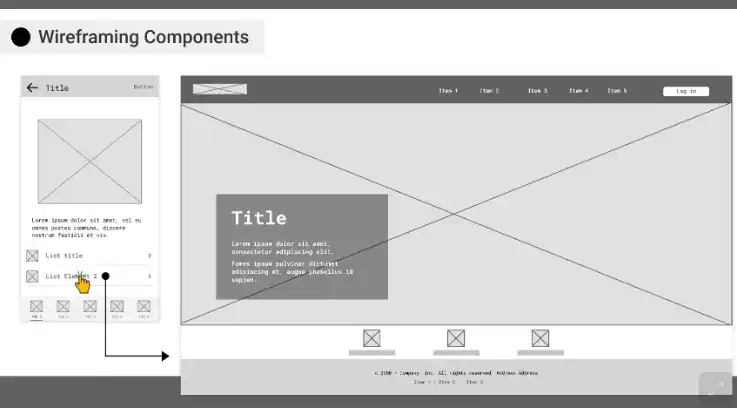
La communauté Figma propose un large choix de modèles de wireframes. Vous pouvez parcourir la bibliothèque de modèles directement dans Figma ou télécharger des kits depuis des sources externes. Ces modèles sont disponibles en versions basse et haute fidélité.
- basse fidélité sont utiles lors des premières étapes de la conception.
- haute fidélité sont utiles lorsque l'on se rapproche du produit final.
Une fois que vous avez trouvé un modèle qui vous plaît, copiez-le simplement dans votre fichier de conception et commencez à le modifier. Ajoutez votre propre contenu, ajustez l'espacement et peaufinez la mise en page pour qu'elle corresponde à votre marque et aux objectifs de vos utilisateurs.
Vous pouvez également créer votre propre modèle personnalisé pour une utilisation répétée. Si vous concevez fréquemment des sites web ou des applications pour un secteur similaire, disposer d'un kit de wireframes réutilisables peut vous faire gagner un temps précieux.
Découvrezsi Figma est gratuit pour vos besoins de conception.
Étape 4 : Création d’un fichier de conception
Votre fichier de conception dans Figma est bien plus qu'un simple espace de dessin ; c'est votre plateforme centrale pour tout ce qui concerne votre projet.
- Organisez votre fichier à l'aide de pages et de cadres. Par exemple, vous pourriez avoir une page pour les wireframes basse fidélité, une autre pour les maquettes haute fidélité et une troisième pour les prototypes.
- Utilisez les calques et les conventions de nommage de Figma pour une organisation optimale. Regroupez les éléments associés et nommez-les clairement. Cela simplifie la gestion des modifications et permet aux membres de l'équipe de trouver rapidement les informations.
- Tirez pleinement parti des bibliothèques de design de Figma. Ajoutez des styles, des composants et des polices partagés pour garantir la cohérence entre les pages.
Grâce à la collaboration en temps réel, les concepteurs, les développeurs webet les parties prenantes peuvent tous travailler ensemble sur le même fichier, laisser des commentaires et suivre les modifications.
Étape 5 : Conception de wireframes basse et haute fidélité
Il y a un temps et un lieu pour les wireframes basse fidélité et haute fidélité.
Les wireframes basse fidélité sont basiques. Ils se concentrent sur la structure, la mise en page et la hiérarchie. Ils sont parfaits pour recueillir des avis et générer des idées rapidement, car ils permettent de centrer les discussions sur la fonction plutôt que sur le style.
Les wireframes haute fidélité, quant à eux, incluent des éléments de conception plus détaillés. Ils montrent souvent la typographie, l'espacement, les images et parfois même les interactions.
Avec Figma, vous pouvez commencer par des wireframes basse fidélité, puis les affiner progressivement jusqu'à obtenir une haute fidélité. Copiez vos wireframes et commencez à les peaufiner. Ensuite, ajustez les couleurs, ajoutez des icônes et peaufinez la mise en page.
Cette approche progressive permet de réduire les reprises et de garantir que le design final reste fidèle au concept original.
Étape 6 : Créer un design adapté aux mobiles
La conception axée sur le mobile n'est plus une option. Une grande partie des utilisateurs accèdent aux sites web depuis leur smartphone ; vos maquettes doivent donc refléter cette réalité. Avec Figma, vous pouvez facilement créer des maquettes pour différentes tailles d'écran.

- Utilisez des tailles de cadre prédéfinies pour les appareils populaires comme les modèles iPhone ou Android.
- Commencez par concevoir séparément la mise en page pour mobile.
- Privilégiez l'empilement vertical, les boutons tactiles et une navigation simplifiée.
Lors de la conception de l'interface mobile, testez l'ergonomie en continu. Assurez-vous que le parcours utilisateur est clair, que les boutons sont faciles d'accès et que le contenu est lisible.
Figma vous permet de prévisualiser vos maquettes directement sur votre téléphone grâce à l'application Figma Mirror. C'est un outil précieux pour tester l'ergonomie en situation réelle avant de passer à une conception haute fidélité.
Lire : Comment rendre votre site Figma vers WordPress entièrement responsive
Étape 7 : Ajouter de l’interactivité à votre wireframe
Une fois votre maquette fonctionnelle terminée, il est temps d'ajouter de l'interactivité et de tester le parcours utilisateur.
- Le mode Prototypage de Figma vous permet de connecter des cadres, d'ajouter des transitions et de simuler des parcours utilisateurs réels. Vous pouvez définir des interactions telles que des clics, des survols ou des effets de défilement.
- Ajoutez des zones interactives aux menus, boutons ou champs de formulaire. Cela transforme votre maquette statique en un prototype fonctionnel.
- Les maquettes interactives aident les parties prenantes à comprendre le flux et à fournir de meilleurs retours. Elles aident également les développeurs à visualiser le comportement attendu des composants.
Vous pouvez également partager votre prototype via un lien. Vos clients et les membres de votre équipe peuvent le consulter, le commenter et suggérer des modifications, sans avoir besoin d'un compte Figma.
Étape 8 : Tester et affiner votre wireframe
Aucun wireframe n'est parfait du premier coup. Les tests et les améliorations sont des étapes cruciales du processus.
- Utilisez les fonctionnalités de partage de Figma pour recueillir les commentaires de vos collègues, clients ou même utilisateurs de test. Encouragez-les à parcourir la maquette et à laisser des commentaires.
- Identifiez les points de friction. Les utilisateurs ne savent-ils pas où cliquer ? Les actions clés sont-elles difficiles à repérer ou peu claires ?
- Utilisez cette entrée pour itérer sur votre maquette filaire.
- Pensez également à effectuer des tests A/B sur différentes versions de maquettes. Cela vous permettra de choisir la meilleure mise en page, la meilleure structure ou le meilleur emplacement pour le contenu.
L'affinage est l'étape où un bon design devient excellent. Ne la précipitez pas. Prenez le temps de valider chaque modification et assurez-vous que la maquette réponde aux objectifs des utilisateurs et de l'entreprise.
Bonus : Qu’est-ce qu’un Design Sprint ?
Un Design Sprint est un processus structuré et limité dans le temps, utilisé pour résoudre des problèmes complexes grâce à la conception, au prototypage et aux tests utilisateurs, généralement en cinq jours seulement. Développé initialement par Google Ventures, il combine stratégie commerciale, design thinking et conception centrée sur l'utilisateur au sein d'un flux de travail collaboratif et ciblé.
Le sprint comprend cinq phases clés :
- Comprendre : Définir le problème, cartographier le parcours utilisateur et fixer des objectifs.
- Croquis : Réfléchissez et esquissez individuellement les solutions possibles.
- Décidez : Choisissez les meilleures idées et créez un storyboard.
- Prototype: Créez un prototype réaliste à l'aide d'outils comme Figma.
- Test: Testez le prototype auprès de vrais utilisateurs et recueillez leurs commentaires.
Pourquoi utiliser un Design Sprint ?
Les sprints de conception sont précieux car ils :
- Gagnez du temps et des ressources en évitant les cycles de planification interminables.
- Alignez rapidement les équipes autour d'un objectif ou d'une vision commune.
- Encourager la résolution rapide des problèmes par la créativité et la collaboration
- Minimisez les risques en testant vos idées auprès d'utilisateurs réels avant d'investir dans leur développement.
- Améliorer les décisions relatives aux produits grâce à des retours d'information précoces et exploitables.
En bref, un Design Sprint vous aide à passer rapidement de l'idée au prototype validé, ce qui le rend idéal pour les startups, les équipes produit et les agences qui cherchent à innover efficacement.
Découvrez les meilleurs créateurs de sites web WordPress compatibles avec Figma et basés sur l'IA
Le Design Sprint est-il lié aux wireframes ?
Oui, un Design Sprint est étroitement lié aux wireframes, mais ce n'est pas la même chose. Lors d'un Design Sprint, et plus particulièrement le quatrième jour (prototypage), les wireframes jouent souvent un rôle crucial. Voici comment ils s'articulent :
- Les wireframes constituent la base du prototype. Avant de créer une version détaillée et interactive, les équipes élaborent généralement des wireframes basse fidélité pour définir la mise en page, la structure et le parcours utilisateur.
- Les wireframes permettent de visualiser rapidement les solutions, facilitant ainsi l'alignement et l'itération des équipes sans qu'elles aient à se concentrer sur les couleurs ou les aspects visuels.
- Lors des tests utilisateurs (jour 5), les prototypes basés sur des wireframes vous permettent de recueillir de véritables retours sur la fonctionnalité et la facilité d'utilisation avant d'investir du temps dans une conception ou un développement haute fidélité.
Ainsi, même si les wireframes ne représentent qu'une partie du sprint, ils sont essentiels pour transformer rapidement les idées en conceptions testables et centrées sur l'utilisateur.
Conclusion
Créer des wireframes dans Figma est l'une des méthodes les plus efficaces pour optimiser votre processus de conception. Grâce à ses outils intuitifs, ses fonctionnalités collaboratives et sa flexibilité de conception, Figma vous permet de passer de l'idée au prototype interactif directement depuis une plateforme unique.
En commençant par des wireframes basse fidélité, vous pouvez vous concentrer sur les fonctionnalités et le parcours utilisateur. Ensuite, faites évoluer progressivement votre conception vers un prototype haute fidélité prêt pour le développement. Les modèles et les kits de conception peuvent également vous faire gagner du temps, tandis que les tests et les retours d'expérience garantissent que votre conception est sur la bonne voie.
Le wireframing n'est pas qu'une simple étape du processus ; c'est le fondement d'une conception de qualité. Bien réalisé, il donne le ton à une expérience utilisateur intuitive et axée sur les objectifs, qui ravira autant les utilisateurs que les parties prenantes.
Ouvrez donc Figma, suivez les étapes de ce guide et commencez à créer des wireframes qui auront un réel impact.
FAQ sur les wireframes Figma
Est-il possible de créer des wireframes dans Figma ?
Oui, vous pouvez créer des wireframes dans Figma. Il offre tous les outils nécessaires pour concevoir facilement des wireframes basse et haute fidélité.
Comment créer un wireframe ?
Pour créer un wireframe, ouvrez un nouveau fichier de conception, utilisez des formes et du texte de base pour structurer la mise en page, et organisez les éléments avec la mise en page automatique ou des modèles.
Quel est le plugin permettant de créer des wireframes dans Figma ?
Plusieurs plugins Figma permettent de créer des wireframes, comme Wireframe, Wire Box et UX Wireframe. Ces plugins proposent des composants prédéfinis pour accélérer votre flux de travail.
Quel est le meilleur outil pour créer des wireframes ?
Figma est considéré comme l'un des meilleurs outils de création de wireframes grâce à son interface conviviale, sa collaboration en temps réel et sa prise en charge étendue des plugins.