Zapotrzebowanie na płynne i responsywne aplikacje jest dziś wyższe niż kiedykolwiek. Projektanci i programiści współpracują ze sobą, aby ożywić interfejsy, dbając o to, aby doświadczenia użytkowników były zarówno atrakcyjne wizualnie, jak i funkcjonalne. Figma i Flutter stały się wiodącymi narzędziami w tym procesie.
Figma, narzędzie do projektowania oparte na grafice wektorowej, umożliwia projektantom tworzenie prototypów o wysokiej wierności, natomiast Flutter, zestaw narzędzi do tworzenia interfejsu użytkownika opracowany przez Google, pozwala programistom tworzyć wizualnie atrakcyjne aplikacje z jednej bazy kodu.
Konwersja kodu Figmy do Fluttera może wydawać się skomplikowana. Ten przewodnik przeprowadzi Cię przez każdy etap procesu, zapewniając, że Twój projekt zostanie pomyślnie przeniesiony do aplikacji Flutter bez utraty jakości i funkcjonalności.
Dlaczego warto konwertować projekty z Figmy do kodu Flutter?
Oto dlaczego konwersja kodu Figma na Flutter jest niezbędna dla usprawnienia przepływu pracy:

- Spójność między platformami: Flutter umożliwia programistom tworzenie aplikacji wieloplatformowych. Konwertując projekty Figmy bezpośrednio do Fluttera, zapewniasz spójność wyglądu i działania swojej aplikacji zarówno na iOS, jak i Androidzie.
- Dokładność projektu: bezpośrednia konwersja minimalizuje rozbieżności między projektem a ostateczną wersją aplikacji, co poprawia komfort użytkowania.
- Krótsze cykle rozwoju: Generując kod Flutter z Figmy, programiści oszczędzają czas, co przekłada się na szybszą realizację projektu i mniejszą liczbę rund rewizji.
Dowiedz się: Jak samodzielnie przejść z Figmy do WordPressa lub zatrudnić profesjonalną agencję
Przewodnik krok po kroku: Konwersja projektów Figma na kod Flutter
Przed eksportem upewnij się, że projekt Figma jest zoptymalizowany pod kątem konwersji:
- Komponenty grupowe: Organizuj elementy w Figmie, grupując powiązane elementy, takie jak przyciski, ikony i pola tekstowe, które Flutter może następnie zidentyfikować jako pojedyncze komponenty.
- Nadawaj warstwom wyraźne nazwy: logiczne nazywanie warstw (np. „button_primary” lub „header_text”) gwarantuje, że Flutter będzie w stanie zrozumieć i skategoryzować każdy element.
- Użyj automatycznego układu: Funkcja automatycznego układu w Figmie ułatwia projektowanie responsywnych interfejsów. Automatyczny układ dostosowuje elementy projektu proporcjonalnie, co ułatwia konwersję do responsywnej struktury Fluttera.
Dowiedz się: Jak przenieść witrynę z Figmy do WordPressa
Krok 1: Eksport zasobów z Figmy
Flutter wymaga zasobów projektowych (takich jak obrazy, ikony i czcionki) do dokładnego renderowania. Oto jak możesz wyeksportować zasoby z Figmy:
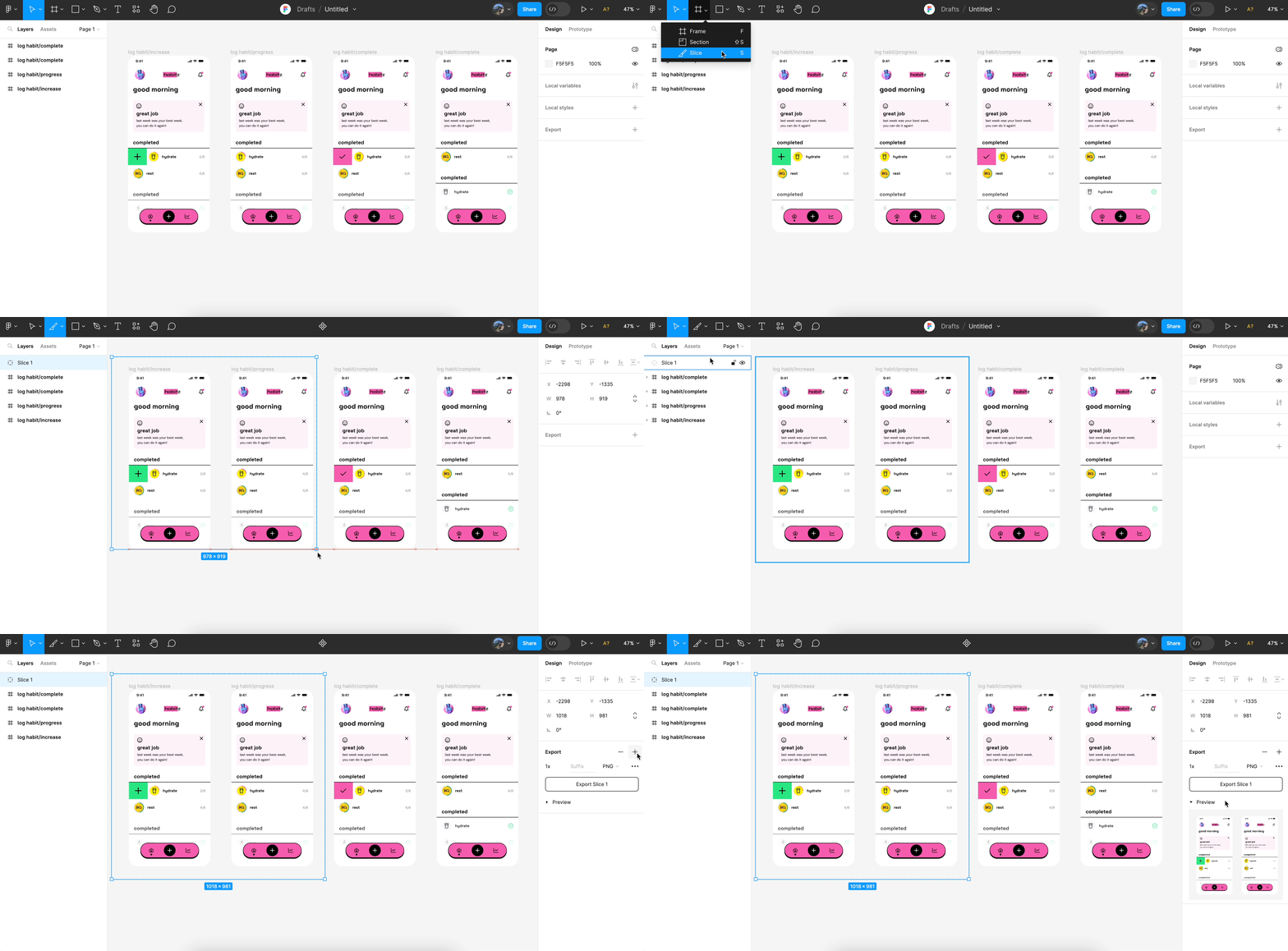
- Wybierz zasoby: Wybierz obrazy, ikony lub inne elementy wizualne w programie Figma, które chcesz wyeksportować.
- Ustaw ustawienia eksportu: W sekcji „Eksport” w Figmie ustaw format (PNG lub SVG) i rozdzielczość (1x, 2x, 3x), aby zapewnić wysoką jakość obrazów. Format SVG jest preferowany w przypadku grafiki wektorowej, ponieważ dobrze skaluje się w Flutterze.
- Pobierz zasoby: Kliknij „Eksportuj”, aby pobrać zasoby. Przechowuj je w osobnym folderze, do którego będziesz mieć dostęp podczas pracy w Flutterze.
Przeczytaj także: Przewodnik po konwersji projektów Figma na kod HTML i tworzeniu witryny WordPress
Krok 2: Generowanie kodu za pomocą wtyczek Figma do Flutter
Kilka wtyczek może usprawnić proces generowania kodu Flutter z projektów Figma. Poniżej znajdziesz kilka popularnych wtyczek do Figma, które pomogą Ci zacząć:
Figma to Flutter: Ta oficjalna wtyczka od Google konwertuje warstwy Figmy na widżety Flutter. Aby jej użyć:
- Zainstaluj wtyczkę w programie Figma i otwórz plik projektu.
- Wybierz elementy, które chcesz przekonwertować i uruchom wtyczkę, aby wygenerować kod Flutter.
- Skopiuj i wklej wygenerowany kod do swojego projektu Flutter.
FlutterGen: To narzędzie pomaga zarządzać zasobami i czcionkami w Flutterze, automatycznie generując kod dla zasobów eksportowanych z Figmy.
Supernova: Znana ze swojej elastyczności, Supernova konwertuje złożone komponenty Figma do Fluttera, umożliwiając programistom łatwą personalizację wygenerowanego kodu.
Wtyczki te automatyzują ten proces, ale w przypadku skomplikowanych interfejsów często konieczne są ręczne zmiany.
Sprawdź: Najlepsze narzędzia do konwersji z Figma na WordPress
Krok 3: Importuj zasoby do swojego projektu Flutter
Po wyeksportowaniu zasobów Figma i wygenerowaniu kodu możesz rozpocząć integrowanie ich z projektem Flutter.
Dodaj zasoby do Flutter: W katalogu projektu Flutter utwórz folder „assets”, jeśli taki nie istnieje.
- Zaktualizuj plik pubspec.yaml: Otwórz
plik pubspec.yamlw projekcie Flutter i dodaj ścieżki do zasobów w sekcji zasobów: zasoby yaml:
zasoby/obrazy/
zasoby/ikony/
- Importuj czcionki (opcjonalnie): Jeśli Twój projekt Figma korzysta z niestandardowych czcionek, pobierz je i dodaj pliki czcionek do folderu assets/fonts. Zadeklaruj je w pliku pubspec.yaml w sekcji fonts.
Krok 4: Konwersja komponentów Figma na widżety Flutter
Czas zacząć tworzyć widżety Flutter na podstawie projektu Figma. Oto jak to zrobić:
- Widżety kontenerów: mapuj podstawowe kształty i kontenery z Figmy na widżet kontenerów Fluttera.
- Widżety tekstowe: Użyj widżetu tekstowego Fluttera, aby reprezentować dowolny tekst. Dostosuj rodzinę czcionek, rozmiar i właściwości kolorów, aby pasowały do projektu Figma.
- Widżety wierszy i kolumn: Ułóż wiele elementów poziomo lub pionowo za pomocą widżetów wierszy i kolumn, podobnie jak w przypadku układania elementów w programie Figma.
- Widżety obrazów: W przypadku ikon i obrazów użyj
Image.asset()aby pobrać obrazy z folderu zasobów.
Wskazówki dotyczące uzyskania konwersji idealnej co do piksela
- Użyj dokładnych odstępów: Dokładnie sprawdź wartości pikseli, aby upewnić się, że odstępy, marginesy i wyrównanie w programie Flutter odpowiadają tym w programie Figma.
- Spójność kolorów: Zdefiniuj kolory w „Stylach kolorów” Figmy i powiel te same kody kolorów w Flutter.
- Wykorzystaj niestandardowe widżety: W przypadku powtarzających się elementów, takich jak przyciski lub nagłówki, utwórz niestandardowe widżety, które można ponownie wykorzystać w całej aplikacji.
Przeczytaj: Proces konwersji Figma na WordPress
Krok 5: Przetestuj układ na wielu urządzeniach
Funkcja runApp w Flutterze umożliwia przeglądanie aplikacji w czasie rzeczywistym na urządzeniach z systemem iOS i Android. Testowanie na wielu urządzeniach gwarantuje, że projekt będzie dobrze wyglądał na różnych rozmiarach ekranu, zwłaszcza jeśli korzystasz z funkcji automatycznego układu w Figmie.
- Użyj MediaQuery i Layout Buildera: MediaQuery Fluttera pozwala tworzyć responsywne układy. Użyj LayoutBuildera, aby ustawić punkty przerwania dla różnych rozmiarów ekranu i odpowiednio dostosować projekt.
- Refaktoryzuj kod w razie potrzeby: Upewnij się, że Twój kod pozostaje czysty i modułowy. Testuj każdy komponent niezależnie, aby upewnić się, że renderuje się poprawnie.
Dowiedz się: Najlepsze strony internetowe do wyszukiwania freelancerów od Figma do WordPress
Wniosek
Konwersja projektu Figma do kodu Flutter może początkowo wydawać się zniechęcająca, ale dzięki odpowiednim krokom i narzędziom staje się wydajnym procesem. Takie podejście zapewnia płynne przejście od projektowania do tworzenia, tworząc aplikacje, które są zarówno funkcjonalne, jak i atrakcyjne wizualnie. Przygotowując projekt w Figma, używając odpowiednich wtyczek i stosując się do najlepszych praktyk Flutter, możesz ożywić każdy interfejs z precyzją i spójnością.
Flutter i Figma razem pozwalają projektantom i deweloperom szybko tworzyć płynne aplikacje wieloplatformowe. Z tym przewodnikiem będziesz gotowy przenieść projekt swojej aplikacji z Figmy do Fluttera i wcielić swoje pomysły na produkty cyfrowe w życie.
Najczęściej zadawane pytania dotyczące kodu z Figmy do Fluttera
Czy Figma umożliwia bezpośredni eksport do kodu Flutter?
Figma nie eksportuje bezpośrednio do kodu Flutter. Jednak wtyczki takie jak „Figma to Flutter” i „Supernova” umożliwiają konwersję elementów projektu do kodu Flutter, usprawniając ten proces.
Czy do konwersji Figmy na Flutter potrzebne są wtyczki?
Nie, wtyczki nie są obowiązkowe, ale przyspieszają proces, automatyzując generowanie kodu. Możesz również ręcznie odtworzyć projekty Figmy we Flutterze za pomocą widżetów. Możesz też zatrudnić eksperta.
Jak upewnić się, że mój projekt Figma będzie responsywny we Flutterze?
Użyj funkcji automatycznego układu w Figmie, aby stworzyć responsywny projekt. We Flutterze narzędzia takie jak MediaQuery i LayoutBuilder pomagają zapewnić, że Twój projekt dopasuje się do różnych rozmiarów ekranu.
Jakie są najlepsze praktyki dotyczące konwersji czcionek z Figmy do Fluttera?
Wyeksportuj niestandardowe czcionki z Figmy, dodaj je do folderu zasobów i określ w pliku pubspec.yaml. Następnie użyj TextStyle w Flutterze, aby stosować te czcionki w sposób spójny.
Jak poradzić sobie ze złożonymi animacjami w Figmie podczas konwersji na Flutter?
W przypadku złożonych animacji, „Smart Animate” Figmy może służyć jako punkt odniesienia. We Flutterze można użyć klas Animation i AnimationController do odtworzenia tych animacji.