Criar e editar logotipos no Figma é uma maneira fantástica de aproveitar o poder dessa ferramenta de design baseada na nuvem. Seja para criar um logotipo do zero ou para ajustar um já existente, o Figma oferece uma interface intuitiva e recursos poderosos. Aqui está um guia detalhado sobre como gerenciar o design do seu logotipo no Figma de forma eficaz.
Principais conclusões
- Comece com um espaço de trabalho organizado no Figma, criando um Frame e organizando as camadas para um processo de design eficiente.
- Você pode adicionar logotipos importando arquivos existentes, criando-os do zero com as ferramentas de forma e a ferramenta Caneta, ou usando redes vetoriais para designs mais complexos.
- Personalize seu logotipo editando formas, aplicando variáveis de cor e ajustando a tipografia para combinar com sua marca, e use ferramentas avançadas como operações booleanas e alinhamento para um acabamento impecável.
Configurando seu espaço de trabalho no Figma
Antes de iniciar o processo criativo, organizar seu espaço de trabalho no Figma é fundamental para a eficiência e clareza. Um espaço de trabalho organizado agiliza significativamente o processo de design.

- Criar um novo projeto: Abra o Figma e clique no botão “Novo arquivo” para iniciar um novo projeto de design. Dê um nome apropriado ao seu arquivo, por exemplo, “Design de logotipo”.
- Configure suas pranchetas: Clique na ferramenta “Moldura” (F) e crie uma prancheta. É útil começar com dimensões comuns para logotipos, como 500×500 pixels, mas você pode ajustá-las de acordo com suas necessidades. Crie várias pranchetas se quiser iterar em diferentes versões ou variações do logotipo.
- Camadas e Páginas: Com seu Frame pronto, organize seus elementos usando Camadas e Páginas. As camadas ajudam a gerenciar componentes de design individuais de forma eficiente. Renomeie, reordene e agrupe camadas para manter um espaço de trabalho organizado.
Além disso, o espaço de trabalho personalizável do Figma permite organizar painéis e ferramentas de acordo com suas preferências, garantindo que todos os elementos de design sejam facilmente acessíveis.
Leia: Redesign ou Atualização de Design
Adicionando um logotipo ao seu design do Figma
Com seu espaço de trabalho configurado, agora você pode adicionar logotipos ao seu design, criados especificamente para preencher espaços no Figma. O Figma oferece diversos métodos, cada um atendendo a diferentes necessidades e preferências. Seja importando um logotipo existente, criando um novo do zero ou usando redes vetoriais, o Figma oferece opções robustas. Explore esses métodos para encontrar a melhor abordagem para o seu projeto.
Importar um logotipo existente
Importar um logotipo existente para o Figma é simples. Navegue até o menu "Arquivo" e selecione "Inserir imagem" para importar vários formatos de arquivo, como SVG ou PNG.
- Após importar seu logotipo, redimensione-o usando as alças nos cantos da caixa delimitadora.
- Posicione-o com precisão usando o painel Propriedades para definir as coordenadas X e Y.
Este método é ideal para integrar logotipos criados em outras ferramentas, como o Illustrator, ao seu projeto no Figma.
Editar um logotipo existente
Se você deseja editar um logotipo existente no Figma, siga estas etapas:
- Importe o logotipo: Basta arrastar e soltar o arquivo do seu logotipo (SVG, PNG, etc.) diretamente no Figma. Para arquivos vetoriais como SVGs, o Figma permite desagrupar e editar elementos individuais.
- Faça as edições necessárias: Use as ferramentas de edição vetorial para ajustar caminhos, formas e cores. Modifique os elementos de texto selecionando-os e usando a ferramenta "Texto".
- Alinhe e organize: Utilize as ferramentas de alinhamento para garantir que os elementos estejam distribuídos uniformemente. Use camadas para organizar os diferentes componentes do logotipo, facilitando o isolamento e a edição de partes individuais.
- Revise e aprimore: Aumente e diminua o zoom para examinar seu logotipo em diferentes tamanhos. Certifique-se de que ele fique bom em escalas pequenas e grandes. Busque feedback e aprimore seu design para obter o melhor resultado.
Aprenda: O papel do Atomic Design em projetos do Figma para o WordPress
Criando um novo logotipo do zero
Ao criar um logotipo do zero no Figma, considere os seguintes passos:
- Pesquisa e Esboço: Antes de começar a usar o Figma, pesquise a identidade da sua marca, os concorrentes e as tendências do setor. Esboce ideias no papel ou digitalmente para explorar diferentes conceitos. Se precisar atualizar um logotipo existente, você pode substituir diretamente as camadas ou os componentes dentro do seu design.
- Utilizando a Rede Vetorial: As redes vetoriais no Figma revolucionam a criação de formas e designs complexos. Ao contrário dos caminhos vetoriais tradicionais, elas oferecem conexões de pontos complexas e flexíveis. Esse controle aprimorado melhora a precisão e garante a escalabilidade e adaptabilidade do seu logotipo em diversos tamanhos e formatos.
- Incorpore formas e texto: você pode combinar formas básicas da barra de ferramentas, como retângulos, elipses e polígonos, para criar elementos interessantes para o seu logotipo. Para logotipos baseados em texto, use a ferramenta "Texto" (T) para experimentar diferentes fontes e tipografia. O Figma é compatível com o Google Fonts e permite importar fontes personalizadas.
- Utilize componentes: Se você planeja usar o design do seu logotipo em vários projetos, converta-o em um componente. Isso facilita as atualizações e garante consistência. Clique com o botão direito do mouse no seu logotipo e selecione “Criar componente”.
- Adicione cores e efeitos: Use o seletor de cores para aplicar as cores da sua marca. Você também pode criar amostras para usar as cores de forma consistente. Aplique efeitos como sombras, desfoques ou gradientes usando o painel "Efeitos" para adicionar profundidade e interesse.
Confira: O impacto da teoria das cores nas conversões do Figma para o WordPress
Exportando seu logotipo
Após a conclusão do design ou das edições do seu logotipo, a exportação é simples:
- Selecione o logotipo: Clique no logotipo ou use a ferramenta de seleção (V) para escolhê-lo.
- Configurações de exportação: Acesse o painel "Exportar" na barra lateral direita. Escolha o formato de arquivo desejado (PNG, SVG, PDF etc.). Defina a resolução desejada ou exporte em várias escalas para diferentes casos de uso.
- Exportar: Clique no botão “Exportar” e salve seu logotipo em seu dispositivo.
Saiba mais sobre: Design Responsivo no Figma
Como o Brandy ajuda a manter a consistência do design no desenvolvimento de logotipos?
Brandy é uma ferramenta poderosa projetada para ajudar as equipes a manter a consistência do design. Ela fornece um guia de estilo centralizado que se integra perfeitamente com ferramentas como o Figma.
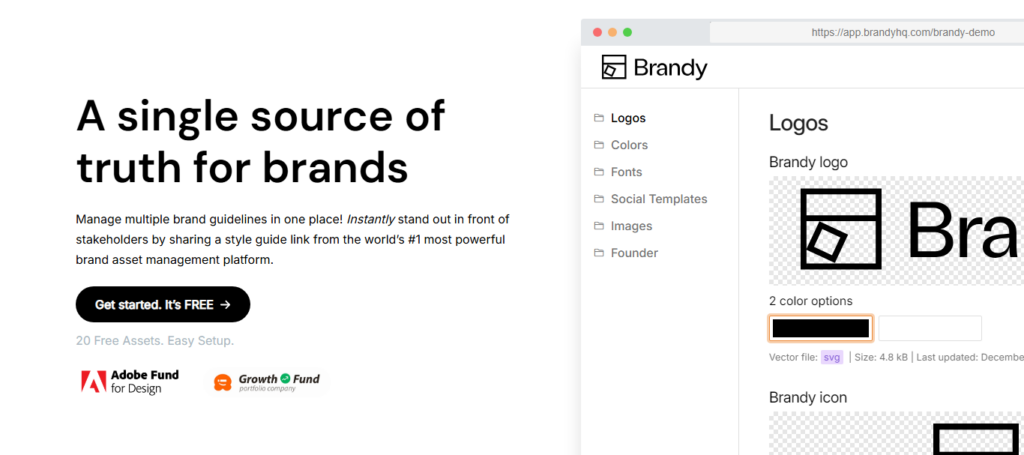
- Repositório centralizado: O Brandy funciona como uma fonte única de informações para todos os ativos e diretrizes da marca. Ele consolida paletas de cores, tipografia, iconografia e outros elementos de design em um local de fácil acesso.
- Atualizações em tempo real: Com o Brandy, quaisquer alterações feitas no guia de estilo são refletidas imediatamente em todos os projetos vinculados a ele. Isso garante que todos na sua equipe estejam usando a versão mais atualizada dos seus elementos de design.
- Integração com o Figma: O Brandy integra-se perfeitamente com o Figma, permitindo que você importe seu guia de estilo diretamente para seus arquivos de design. Essa integração facilita a aplicação dos estilos da sua marca em projetos do Figma, garantindo consistência em todos os seus designs.
- Acesso e colaboração facilitados: as equipes podem acessar o Brandy por meio de um URL simples, o que significa que designers e stakeholders podem visualizar e discutir rapidamente os padrões de design sem a necessidade de configurações complexas de software ou treinamento. A demonstração disponível – Brandy Figma Demo – mostra como você pode usar o Brandy para otimizar seu processo de design e gerenciar a consistência da marca com eficiência.
- Escalabilidade: À medida que sua marca evolui, o Brandy facilita a adaptação das diretrizes de design, permitindo adicionar novos elementos ou atualizar os existentes. Isso é particularmente útil para equipes em crescimento ou marcas que estão expandindo sua linguagem de design.
Ao utilizar o Brandy em conjunto com o Figma, você garante que todos os componentes de design estejam alinhados com a identidade da sua marca, reduzindo o risco de discrepâncias e melhorando a qualidade geral dos seus projetos.
Personalizando seu logotipo
Depois de adicionar seu logotipo ao Figma, o próximo passo é a personalização. Isso garante que ele esteja alinhado com a identidade da sua marca e se destaque. O Figma oferece diversas opções, desde a edição de formas e componentes até a aplicação de variáveis de cor e o ajuste da tipografia. Explore essas técnicas de personalização para tornar seu logotipo verdadeiramente único.
- Edição de Formas e Componentes: Editar formas e componentes no Figma é simples. Clique duas vezes em uma forma para acessar suas propriedades e personalizar aspectos como opacidade e modo de mesclagem diretamente no painel de propriedades. Para logotipos importados de arquivos externos, redimensione e reposicione-os facilmente usando o painel de propriedades. Essa flexibilidade garante que todos os elementos estejam perfeitamente alinhados e proporcionais, aprimorando o design geral.
- Aplicando variáveis de cor: A cor é um elemento crucial em qualquer logotipo. No Figma, adicione variáveis de cor de preenchimento personalizadas através do painel Variáveis, usando o recurso "Criar variável". Isso garante temas de cores consistentes em todos os projetos e pode ser facilmente atualizado, se necessário. Vincule as variáveis de cor a diferentes camadas para manter a uniformidade em todo o seu design.
- Ajustes de Tipografia: A tipografia desempenha um papel fundamental no design de logotipos. O plugin Batch Styler do Figma é excelente para selecionar e personalizar diversos estilos de texto. Ele permite a aplicação e o gerenciamento rápidos de diferentes fontes e estilos em várias camadas, aprimorando a aparência geral e a flexibilidade do seu logotipo.
Leia: Conversões ilimitadas de Figma para WordPress para agências digitais ocupadas
Técnicas avançadas para design de logotipos no Figma
Para aprimorar o design do seu logotipo, o Figma oferece diversas técnicas avançadas. Essas ferramentas refinam seu design e adicionam um toque profissional. Operações booleanas, ferramentas de alinhamento e exportação em formatos otimizados garantem que seu logotipo seja visualmente atraente e funcional.

- Operações booleanas: As operações booleanas no Figma permitem combinar ou subtrair formas para criar designs complexos. Por exemplo, a operação de união mescla formas em uma única entidade, enquanto a subtração remove áreas sobrepostas. Após as operações booleanas, o achatamento das formas mantém uma saída vetorial limpa, garantindo que seu logotipo permaneça escalável e nítido em qualquer tamanho.
- Alinhamento de elementos: As ferramentas de alinhamento do Figma garantem harmonia visual no design do seu logotipo. Elas ajudam a posicionar os componentes do logotipo com precisão, mantendo a consistência em todo o design. Usando o painel de alinhamento, centralize os elementos tanto horizontal quanto verticalmente. Isso aprimora o apelo visual e garante coerência funcional.
- Exportando seu logotipo: Exportar seu logotipo no formato correto é crucial para manter sua qualidade. O formato ideal para logotipos no Figma é SVG, garantindo escalabilidade e alta resolução. Certifique-se de que seu logotipo esteja em formato SVG para obter a melhor qualidade, principalmente se você planeja fazer edições futuras no Figma ou em outras ferramentas de design. Esse formato mantém seu logotipo nítido e claro em qualquer tamanho.
Guia do especialista: Como integrar componentes interativos do Figma ao WordPress
Dicas práticas para um design de logotipo eficiente no Figma
Para finalizar, aqui estão algumas dicas práticas para aprimorar seu processo de criação de logotipos no Figma. Isso inclui utilizar atalhos, organizar camadas e colaborar efetivamente com os clientes. Dominar essas técnicas melhorará o apelo visual dos seus logotipos e otimizará seu fluxo de trabalho, tornando o processo de design mais eficiente e agradável.

- Utilizando Atalhos: Os atalhos de teclado no Figma podem reduzir drasticamente o tempo gasto em tarefas repetitivas. Por exemplo, 'Cmd/Ctrl + D' duplica camadas e 'Cmd/Ctrl + G' as agrupa. Os atalhos aumentam a velocidade de criação, proporcionando acesso rápido às ferramentas sem a necessidade de navegar por menus. Essa abordagem pode tornar seu fluxo de trabalho muito mais eficiente.
- Organização de Camadas: Organizar as camadas no Figma é essencial para gerenciar projetos complexos. Agrupe as camadas para manter um espaço de trabalho estruturado, facilitando a edição e o gerenciamento de componentes. Convenções de nomenclatura consistentes aprimoram a organização do projeto e facilitam a colaboração da equipe.
- Colaboração com clientes: Os recursos de colaboração em tempo real do Figma transformam o trabalho com clientes. Convide colaboradores para dar feedback ou adicionar conteúdo diretamente no design. Os clientes podem deixar comentários diretamente no design usando os recursos de comentários, facilitando uma comunicação mais clara e melhorando o ciclo de feedback.
Confira: Como criar páginas de destino no Figma e publicá-las no WordPress
Resumo
Em resumo, dominar o Figma para design de logotipos envolve configurar seu espaço de trabalho, adicionar e personalizar logotipos e utilizar técnicas avançadas. Cada etapa contribui para a criação de um logotipo único e profissional que se destaca. Com as dicas e técnicas abordadas neste guia, você estará bem preparado para encarar qualquer projeto de design de logotipo com confiança. Boas criações!
Perguntas frequentes sobre design de logotipo no Figma
Como faço para importar um logotipo existente para o Figma?
Basta ir ao menu "Arquivo" e clicar em "Inserir imagem" para importar seu logotipo em formatos como SVG ou PNG. Moleza!
Posso criar um logotipo do zero no Figma?
Com certeza, você pode criar um logotipo do zero no Figma usando as ferramentas de forma e a ferramenta Caneta para designs detalhados. É uma ótima maneira de criar algo único e escalável!
O que são redes vetoriais no Figma?
As redes vetoriais no Figma permitem criar caminhos mais complexos e flexíveis entre pontos, tornando seus designs extremamente precisos e escaláveis. É uma ferramenta revolucionária para lidar com trabalhos de design detalhados!
Como posso garantir a consistência de cores nos meus designs de logotipo?
Para manter a consistência visual dos seus logotipos, use variáveis de cores personalizadas no Figma, que podem ser vinculadas a camadas para facilitar as atualizações em todos os projetos. Dessa forma, você manterá a mesma aparência em todos os casos!
Qual formato devo usar para exportar meu logotipo do Figma?
Para exportar seu logotipo do Figma, use o formato SVG; ele mantém seu design escalável e nítido, independentemente do tamanho.